
雨燕投屏pc端下载v2.12.16.3 官方版
版本:大小:2.54M
类别:媒体播放系统:WinAll,WinXP,Win7,Win8,Win10
分类
版本:大小:2.54M
类别:媒体播放系统:WinAll,WinXP,Win7,Win8,Win10
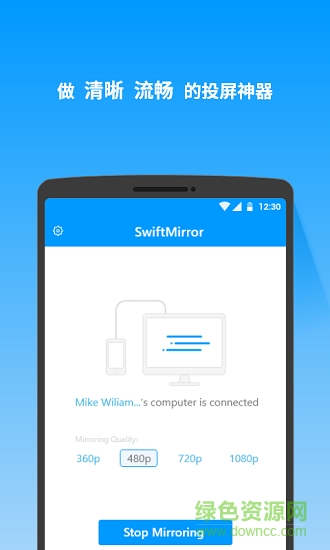
雨燕投屏pc端是能够适用于电脑端的投屏软件,支持手机端内容与电脑端的信息互相接通,展示所有的信息,同时还可与其他的设备联系,让整个投屏过程中能够更加轻松,使用于日常影视的播放,视频讲解等等多个地方,需要的用户就来下载吧!
雨燕投屏pc客户端是一款好用的投屏软件。它可以连接DLNA、AirPlay协议的设备,而且电脑客户端必须配合手机APP才可以正常使用。另外,软件支持手机与电脑之间的文件互传、投屏演示、通知接收、收发信息等功能,能提高您的工作效率!
1、拨号短信:在电脑上直接打电话或发短信给手机的联系人
2、投屏演示:无须USB线,就能实现手机屏幕实时同步到电脑,会议演示不用愁
3、通知同步:将手机短信、电话、APP通知实时同步到电脑,不再错过任何消息
4、剪贴板同步:手机上直接粘贴电脑上复制的内容
5、无线传输:手机、电脑高速免流量传输超大文件
1、首先在下载雨燕投屏pc客户端安装软件,下载完成之后点击打开;
2、软件一般默认安装c盘,我们可以点击右边文件夹图标,自定义安装位置即可,同时几点勾选接受许可协议,不然无法继续安装
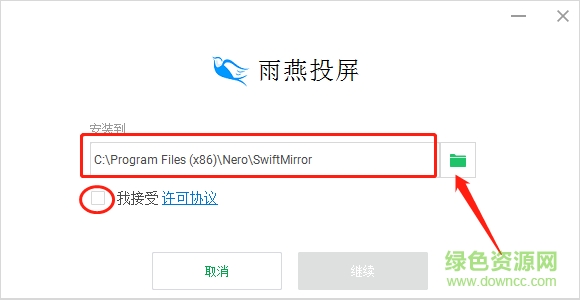
3、选择完毕后来即可点击“继续”,即开始安装,可能需要一会儿,请耐心等待
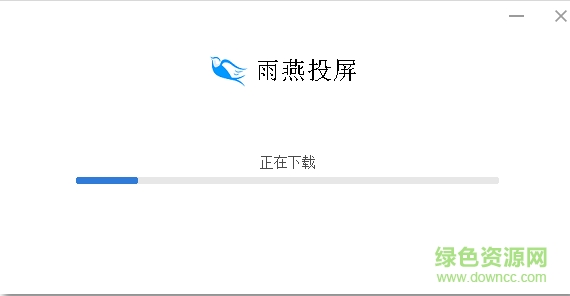
4、安装完成,打开使用即可,此款软件电脑版需搭配雨燕投屏手机版使用哦!
如何打开USB调试模式?
不同品牌的手机开启USB调试模式的操作可能不同;小编在这里为大家举例华为手机的调试方法,其他型号手机可关注雨燕投屏官网哦!
华为手机
1.打开【设置】界面,进入【关于手机】界面
华为荣耀系列手机:打开设置后,点击【关于手机】
华为P系列和Mate系列的手机: 打开设置后,先进入【系统】,然后进入【关于手机】
Nexus 手机:打开设置后,先进入【系统】,然后进入【关于手机】
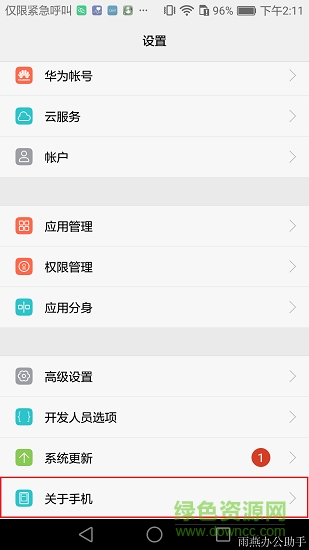
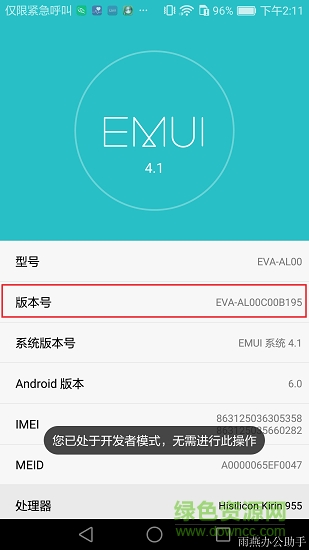
2.进入【关于手机】界面后,多次点击【版本号】,直到提示进入开发者模式为止。
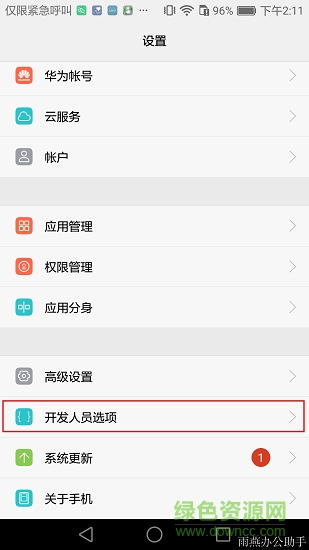
3.再次到【设置】界面,点击【开发者选项】
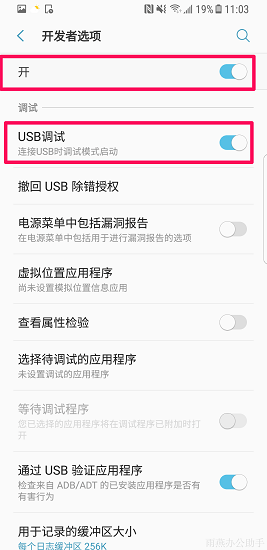
4.进入【开发者选项】,打开【开启开发者选项】和【USB调试】

智狐云影视vip播放器下载v1.5 免费版媒体播放94.86M
下载
moyea flv player播放器下载v2.1 绿色汉化版媒体播放2.35M
下载
乐酷动漫视频播放器下载v4.0.13 免费版媒体播放6.63M
下载
乐嗨秀场电脑版下载v3.0.2 官方pc版媒体播放0KB
下载
虎牙voco官方版下载v1.0.0.21 电脑版媒体播放89.39M
下载
独孤影音播放器下载v1.3 绿色版媒体播放7.51M
下载
电视粉视频直播下载v4.0.1.1 官方pc版媒体播放22.23M
下载
新浪nba直播sinatv下载v1.2 官方免费版_附sinatv插件媒体播放5.28M
下载
树叶vip解析下载v3.2 最新免费版媒体播放964KB
下载
暴风影音播放real插件下载媒体播放4.58M
下载
FreeVideo(VIP视频解析播放工具)下载V1.0 绿色免费版媒体播放160KB
下载
新浪SHOW直播大厅下载v4.0.120.0 官方版媒体播放39.24M
下载
Coopen播放器(开屏桌面画报)下载v5.0.0.97 官方最新版媒体播放1020KB
下载
百度影音播放器5.0下载v5.0.0.4 正式版媒体播放11.57M
下载
喔喔高清影视盒子下载v1.0 最新免费版媒体播放2.57M
下载
花生fm电脑版下载v5.1.8 官方pc版媒体播放0KB
下载
聚合听书电脑版下载v1.0 官方pc版媒体播放10.64M
下载
豆有豆丁听书电脑版下载v2.4.6 官方版_有声读物大全媒体播放0KB
下载
TVB云播全网VIP视频搜索播放器下载v1.2 免费版媒体播放689KB
下载
itunes经典稳定精简版下载v10.1.2.17 中文版媒体播放41.05M
下载
easytv电脑版下载v2.3.2 官方版媒体播放17.48M
下载
卧龙云点播下载v1.0 绿色免费版媒体播放70KB
下载
华迈千里眼播放器下载v1.1.0 官方版媒体播放2.98M
下载
open codec for potplayer下载最新版媒体播放19.29M
下载
网易云音乐 for linux下载v16.04 官方版媒体播放31.67M
下载
DS播放器正式版下载媒体播放722KB
下载
中国dj音乐播放器下载v2.8 官方版媒体播放1.76M
下载
头狼播放器下载v3.0.3 官方pc版媒体播放12.98M
下载
flowplayer播放器(视频播放插件)下载v5.5.2 最新版媒体播放133KB
下载
PPTV云播客户端下载v4.0.4媒体播放36.09M
下载
优酷经典版最新版本下载v8.0.9.11050 免费版媒体播放83.29M
下载
极域电子教室2015修改版下载v4.2 2010专业版媒体播放63.37M
下载
PowerPlayer下载官网版媒体播放535KB
下载
暴风影音2007全功能完美版下载v7.02.01 官方免费版媒体播放55.15M
下载
DJ酷爱盒(dj音乐播放器)下载v3.5 官方安装版媒体播放5.07M
下载
Adobe Flash Player for Mac OS X下载v15.0.0.215 官方中文版媒体播放14.91M
下载
英伟达播放器(NVIDIA 3D Vision Video Player)下载v1.72 中文官方版媒体播放3.57M
下载
gom player电脑版下载v2.3.63.5327 官方中文版媒体播放25.79M
下载
青青子木客户端下载v3.1.3 官方版媒体播放776KB
下载
真想聊下载v5.780 官方最新版媒体播放23.33M
下载
k客小盒子下载v3.07 电脑版媒体播放18.84M
下载
雷电影音播放器下载v1.5 官方版媒体播放9.85M
下载
海媚点歌系统服务器下载v4.1.0 安装版媒体播放4.96M
下载
955高清影视盒下载v2.0 官方版媒体播放2.49M
下载
酷K酷我K歌(练唱工具)下载V3.2.0.6 官方便携绿色版_K歌练歌软件媒体播放2.17M
下载
美能影音播放器(MNplayer)下载v11.5.0 官方版媒体播放8.90M
下载
爱奇艺for win10客户端下载v7.10.122 官方版媒体播放32.05M
下载
腾讯VIP视频修改版播放器下载v1.0 绿色版媒体播放35.30M
下载
小冰影音播放器下载v1.0 绿色版媒体播放3.71M
下载
PPTV云播客户端下载v4.0.4媒体播放36.09M
下载
酷我儿歌电脑版下载v1.2.3 官方免费版媒体播放899KB
下载
musique播放器最新版下载v1.10.2 官方版媒体播放41.90M
下载
头狼播放器下载v3.0.3 官方pc版媒体播放12.98M
下载
妈妈控广场舞下载v1.0.1 官方版媒体播放1.55M
下载
智狐云影视vip播放器下载v1.5 免费版媒体播放94.86M
下载
SmartMovie(智能影院)下载v4.10 官方版媒体播放1.90M
下载
天王影音twyy播放器下载v2.0.2 官方版媒体播放5.00M
下载
百度直播伴侣官方版下载v1.1.0.160 pc版媒体播放113.00M
下载
麦霸传说vip影视下载v1.1 最新免费版媒体播放20.96M
下载
腾讯tga直播下载v1.0.0 官方pc版媒体播放4.82M
下载
彩虹播放器下载v14.5 最新媒体播放1.77M
下载
我就爱DJ盒(DJ播放器)下载v3.0.0.1 官方最新版媒体播放24.06M
下载
七中网席课件播放器下载v1.0.0.10 官方版媒体播放22.30M
下载
3P3D视频播放器(x3D媒体播放647KB
下载
我是渣渣辉语音包下载完整免费版媒体播放16.00M
下载
Metal Player(免费视频音乐播放器)下载v4.1.0.5 中文版媒体播放9.04M
下载
火星直播软件下载v1.1.5 官网pc版媒体播放4.29M
下载
亿愿媒体通览(万能影音播放器)下载v5.1.203 官方版媒体播放13.11M
下载
爱看VIP影院下载V1.42 绿色免费版媒体播放1.59M
下载
宿迁手机台电脑客户端下载v5.2.0.0 官方pc版媒体播放0KB
下载
chken player终结版下载v4.5 最终简版媒体播放92KB
下载
搜鱼影视PC端下载v1.0 绿色版媒体播放484KB
下载
外虎屏幕录制软件下载v1.0 免费版媒体播放366KB
下载
高foobar2000下载V1.3.8 Final 最新官方英文版_高级音频播放器媒体播放3.58M
下载
rock box150音效eq数据包下载媒体播放67KB
下载
BSHXplayer 4k高清播放器下载v6.7.6 绿色最新版媒体播放18.94M
下载
炫月搜索器下载v1.2 免费版媒体播放453KB
下载
蓝鸟Flash播放器绿色版下载v8.5.0 最新版媒体播放3.33M
下载
看看影视大全官方下载v7.0.3 最新pc版媒体播放0KB
下载
rmvb播放器下载v16.0.6.6 免费版媒体播放38.33M
下载