mkvtoolnix gui 官方版下载v65.0.0 绿色版
版本:大小:60.00M
类别:视频处理系统:WinAll,WinXP,Win7,Win8,Win10
分类
版本:大小:60.00M
类别:视频处理系统:WinAll,WinXP,Win7,Win8,Win10
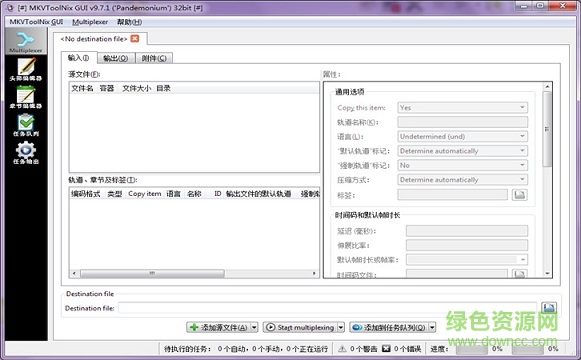
mkvtoolnix绿色版全称matroska toolkit,支持32和64位,一个专业的mvk制作工具。很多朋友在问mkvtoolnix提取/内嵌字幕、怎么把mkv变成mp4、修改/删除音轨等相关教程,这里小编也提供共大家,请仔细阅读下面内容。
mkvtoolnix是一套功能强大的mkv格式制作和处理的工具,支持mkvtoolnix将多种视频、音频、字幕等格式封装成mkv格式。Mkvtoolnix 中包含了一个图形界面程序mmg.exe,这样使得制作mkv更简单和直观。还包含MKVextractGUI.exe程序,可以提取 MKV 文件里面的音视频和字幕文件。
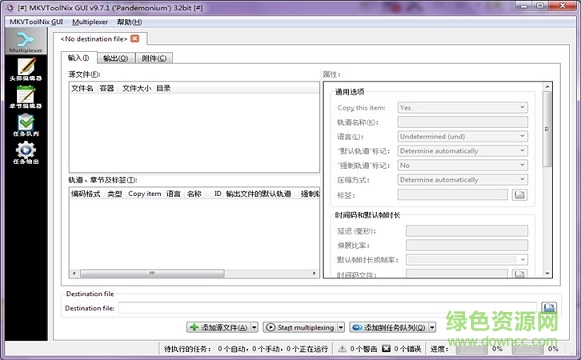
1.分离与提取
MKVToolNix 中的 MKVExtractGUI 则可以从现有的 MKV 文件中提取其中的一个或多个视频、音频或者字幕信息,是专业的 MKV 分离工具。
2.制作与合并
MKVToolNix 中的 Mkvmerge GUI 允许你导入多个视频、音频、字幕轨道,混流合并一个新的 MKV 文件,并可以设置导出视频的宽高比、显示比例、帧频等等。
3.剪辑与分割
MKVToolNix 是专用的 MKV 剪辑工具,提供了4种 MKV 切割模式,包括按尺寸、按时长、按特定时间码和按分段,都是无损剪辑、分割过程,能够同步切割视频、音频和字幕轨道。比之前介绍的所有支持 MKV 分割的工具都要好用,包括 Boilsoft Video Splitter、SolveigMM AVI Trimmer 等。
mkvinfo:输出 MKV 文件组件和编码信息;
mkvmerge:将多媒体文件封装、合并、混流为 MKV 文件;
mkvpropedit:直接修改现有 MKV 文件的属性而无需重混流;
mkvextract:从 MKV 文件中提取视频、音频和字幕轨道;
mmg:mkvmerge GUI,并包含了章节编辑器和头部编辑器。
一、mkvtoolnix如何提取字幕?
1.运行mkvewizard,加入要提取字幕的mkv文件
2.然后选择除视频和音频的其他选项,一般为多国语言字幕
3.更改为和电影同名的文件,并放在一个目录下
这样就可以在家里的电视上播放mkv无字幕的文件了。
提取mkv自带字幕:
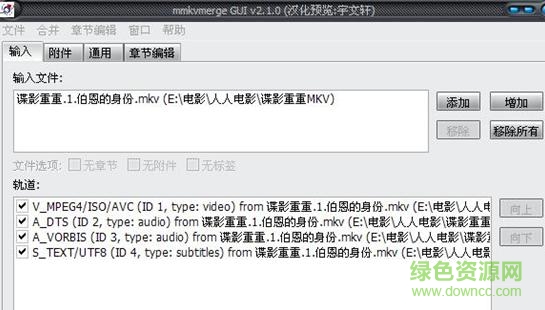
自带的字幕是英文的,在外挂中文以后会很难看的,使用本工具可以把自带的字幕提取出来,更换成中文字幕,字幕格式支持srt,ssa,ass等格式字幕,一般使用的是srt格式字幕,打开软件mmg.exe,选择第一项输入,然后点击添加,找到你要提取字幕的mkv文件,在下面的轨道栏里面会看到mkv里面包含的文件,一般排列方式是视频,音频,字幕文件,音频一般有一个或者几个,要看mkv片源的音轨有几个了,有的时候还会有5音轨,前面的对勾是你要的文件,不要的就不要打钩,你不想要字幕文件的话就不要打钩
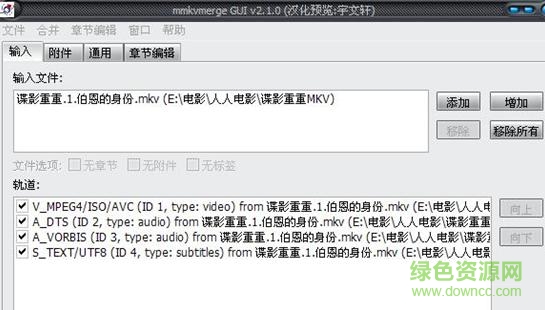
最后一项是字幕文件,把前面的对勾点击去掉,
最下面的输出文件名最好是同源,切记把名称改一下,然后点击开始合并,需要的硬盘内存最少是这个电影的容量,抽根烟的功夫就转换完成了,转换完的mkv就是无字幕的电影了。
封装字幕教程:
打开软件,点击添加,找到你要封装的mkv文件和字幕,要先添加mkv再添加字幕,不然最后输出文件名的时候后缀就会变成mks而不是mkv了

轨道栏里面就会出现视频,音频,字幕文件,全部打钩就可以了,你如果不想要多余的音轨的话可以不打勾,封装的时候就不会有了
二、单独提取视频、音频或字幕文件
双击打开mkvtoolnix工具,通过“添加”按钮,把需要单独提取视频、音频或字幕的视频文件导入软件。
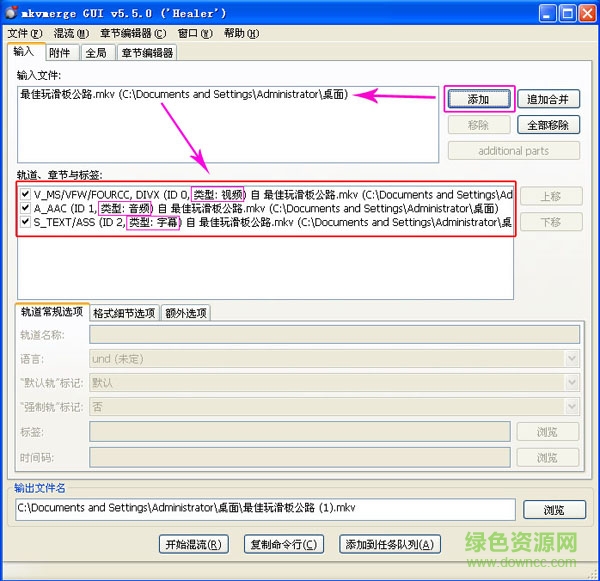
由上图可以看出,当视频文件导入软件之后,被分离成了三个单独的文件:视频、音频和字幕。此时我们可根据自己的需求进行提取,比如我们只需要音频文件,那么我们在混流之前,只需要勾选音频即可;若只需要字幕文件,那么则只勾选字幕即可。
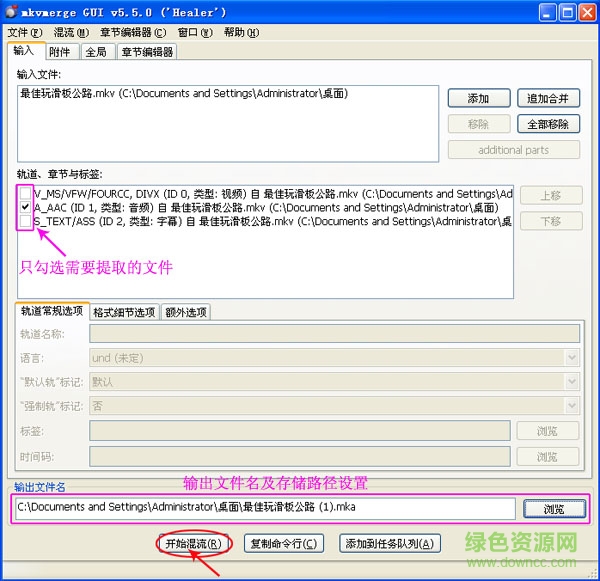
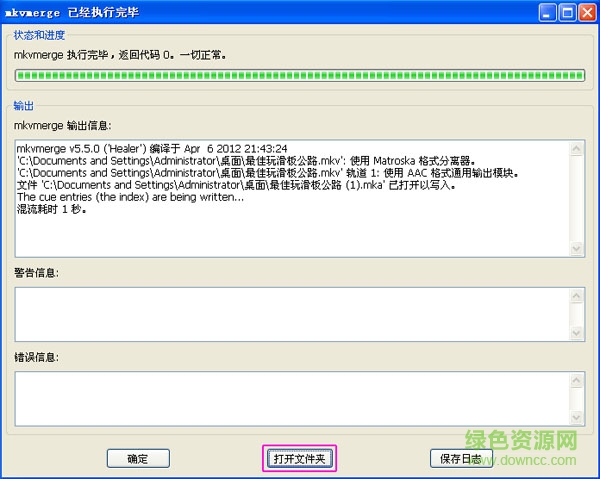
选择需要提取的文件及设置文件名及存储路径之后,点击软件最下方的“开始混流”按钮,软件即开始提取文件,执行完毕之后,可直接通过“打开文件夹”找到提取之后的文件。
三、为视频添加外挂字幕:为视频添加外挂字幕的前提条件是,我们手中有现成的字幕文件。字幕一般网上有下载,或者网上也有专门的字幕制作专家可以自己制作字幕。
打开mkvtoolnix工具,把视频与字幕文件同时导入软件。
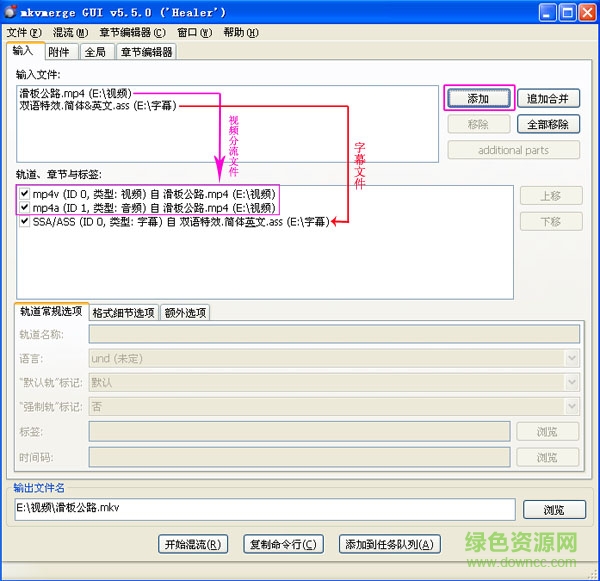
要把字幕添加到视频里面,所以在混流前,需要把视频、音频、字幕都勾选上,然后设置输出文件名即存储目录,即可开始混流。
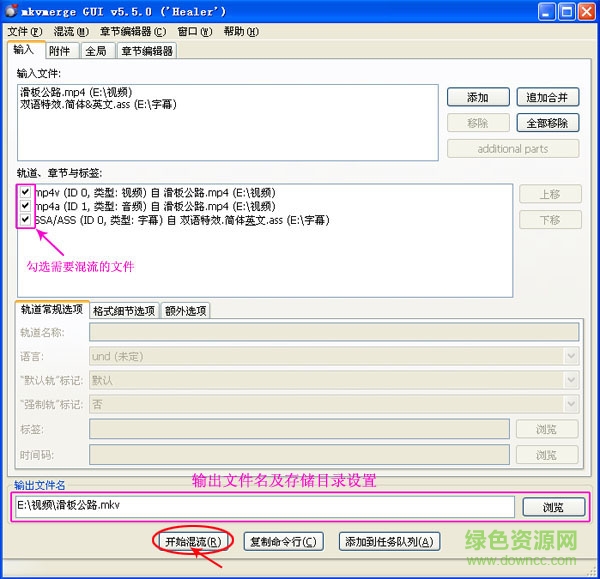
混流之后,视频即带上了外挂字幕。同样的,当你使用mkvtoolnix工具仍然可以把字幕提取出来。mkvtoolnix工具可以把视频、音频、字幕文件随意组合。值得介绍的是:Matroska媒体定义了三种类型的文件:mkv是视频文件,它里面可能还包含有音频和字幕;mka是单一的音频文件,但可能有多条及多种类型的音轨;mks是字幕文件。这三种文件以mkv最为常见。
1.运行mmg.exe后,会弹出软件的图形界面,首先选择“Input”选择卡,点击上部“Input files”处的“add”按钮,将要合并的视频、音频、字幕文件一一添加到文件列表中,Mkvtoolnix功能的强大主要体现在能导入的格式上,除了MPEG视频外,几乎所有的主流音、视频格式它都能容纳,包括OGM和MKV格式本身!
2.轨道设置
如果视频中已经包括有音频,它还可以选择是保留还是不保留该音频!如果要去掉原有的音频,先在文件列表中选中该视频文件,然后在下面的Tracks列表中将音轨前的勾去掉即可。这样的功能要比OGM方便得多! 所有的轨道都可以加上语言类型、标题、作者等标示,先选定某个轨道,然后在下面“Track Options”处的“Language”下拉列表中进行选择。在字幕或声音不同步的情况下,还可设置声轨和字幕播放的延时时间,可将延时数值填入Delay后的文字框(单位为毫秒)。
3.文件分割
如果想将合并好的MKV文件刻入光盘,而最终合并好的文件可能超过光盘的容量的话,你可以对文件进行分割。选择“Global(全局)”选项卡,在其中的“Split(分割)”栏中勾选“Enable splitting(进行分割)”,分割有两种方式:“by size(按文件尺寸)”、“by time(按时间)”,这里当然应该按尺寸,具体的尺寸可从后面的下拉列表中选择。
4.输出
界面中的其它选项卡都是无关紧要的,可以不管。最后,在下面的“Output filename(输出文件名)”处设置输出文件的路径及名称后,点击“Start Muxing(开始合并)”按钮输出MKV文件。另外,Mkvtoolnix也可用于分离MKV文件,只要将MKV文件导入,再将每个码流单独命名输出就形了。
mkvtoolnix启动后默认显示简体中文界面,但注意软件不能放在中文目录,否则只能显示英文界面。
v47.0.0更新内容:
##新特性和增强
* mkvmerge: chapter: mkvmerge现在可以从dvd中读取章节,如果用户需要的话
具体的路径到DVD文件夹结构通过' -章节…
的参数。默认情况下,从第一个标题的章节将被导入。这
可以通过将':title number '附加到'
——章节……””——章/电脑/ dvd / BigBuckBunny / VIDEO_TS: 3 '
该特性要求使用' libdvfear '构建mkvmerge
“图书馆。部分实现#2808。
* mkvmerge:添加' -engage append_and_split_flac ',启用mkvmerge to
附加和分裂FLAC轨道,恢复v45之前的行为。由此产生的
轨道将被打破:官方的FLAC工具将无法解码
它们和搜索不会像预期的那样工作。
* MKVToolNix GUI:多路复用器:新增了对mkvmerge的新支持
阅读dvd中的章节,如果它们都是用libdvfear构建的
图书馆。部分实现#2808

sony vegas pro 14 注册机下载免费版视频处理2.45G
下载
稞麦视频转换器(xmlbar)下载v1.5 官方免费版视频处理10.35M
下载
h265编码器软件下载v2.0.2.2 中文版视频处理22.88M
下载
FFmpeg Windows下载v3.0.1 正式版视频处理59.87M
下载
sony vegas下载v9.0 汉化版_附注册机/序列号视频处理2.45G
下载
Camdy电脑版下载v2.4.5 pc最新版视频处理0KB
下载
automate undrm中文版下载v2.0 汉化版视频处理282KB
下载
会3会声会影x6中文文件下载永久免费版_32/64位视频处理65KB
下载
数码摄像机视频文件恢复专家下载v1.5 官方版视频处理1.70M
下载
视频转换大师简体中文下载v9.3.6 完美注册版视频处理18.04M
下载
魔法师完美变声软件下载v3.2.65 官方版视频处理23.62M
下载
Sony vegas pro 13中文版下载v13.0.0.453 官方64位版视频处理2.45G
下载
VirtualDub汉化版下载v1.10.4 绿色版视频处理1.42M
下载
会声会影X8仿AE震撼婚礼开场片头模板下载免费版视频处理87.88M
下载
万兴神剪手软件下载v1.5.0 绿色免费版视频处理297.00M
下载
VideoPad视频编辑软件下载v11.92 官方汉化版视频处理6.81M
下载
会声会影x8汉化包下载顶渲32位简体中文旗舰版视频处理57.97M
下载
ido视频编辑器下载v1.2.1 正式版视频处理31.00M
下载
方正启功字体(简体+繁体中文)下载绿色版视频处理5.55M
下载
视频旋转大师下载v2.0 官方最新版视频处理7.05M
下载
幂果视频剪辑格式工厂下载v3.0.2 官方版视频处理32.87M
下载
after effects cc 2014 修改补丁下载v1.1 最新版视频处理1.23M
下载
口语100影视配音工具下载V1.0 官方版视频处理51.95M
下载
哔哩哔哩剪视频软件pc版下载v1.0.0 官方电脑版视频处理140.53M
下载
Cycle8 Software Studio Filmspirit(创意视频剪辑制作工具)下载v1.0.6.20130101 官方特别版视频处理81.12M
下载
premiere cs6 序列号生成器下载绿色免费版视频处理81KB
下载
会声会影2022版下载最新版视频处理2560.00M
下载
real解码器(real decoderg)下载v2015.08 最新版视频处理3.90M
下载
赤兔mts视频恢复软件下载v11.1 官方版视频处理34.12M
下载
mp4视频文件修复软件下载v1.9.0.1 绿色版视频处理37.59M
下载
aviutl中文版下载v1.0.0.0 绿色版视频处理932KB
下载
ultra video splitter汉化版(视频分割工具)下载v6.5.0418 中文便携版视频处理13.17M
下载
美摄电脑版下载v2.24.2 pc版视频处理0KB
下载
金舟录屏大师客户端下载v4.0.2.0 PC官方版视频处理55.73M
下载
SolveigMM AVI Trimmer(视频剪辑软件)下载v2.1.1307.29 中文免费版视频处理1.34M
下载
AVCutty(DV视频编辑软件)下载v3.6 绿色版视频处理1024
下载
ClickBerry Interactivity Creator(视频剪辑精灵)下载v1.2.34 官方版视频处理29.53M
下载
会3会声会影x9.5汉化包下载v19.50.35 中文版_32/64位视频处理30.75M
下载
adobe premiere pro cs6下载64/32位视频处理1470.00M
下载
papi酱变声软件下载v1.0 绿色版视频处理721KB
下载
会3会声会影x6中文文件下载永久免费版_32/64位视频处理65KB
下载
s百sony vegas pro 8.0汉化版下载附注册机视频处理2.45G
下载
传影记电脑免费版下载v19.9.35 pc版视频处理51.54M
下载
Soft4Boost Split Movie电影裁剪工具下载v2.8.7.201 官方版视频处理71.50M
下载
阿香婆高清幻灯片制作软件(Ashampoo Slideshow Studio HD)下载v2.0.6.2 中文版视频处理29.90M
下载
trapcode 3d stroke插件下载v2.6.7 官方版视频处理16.21M
下载
万兴喵影电脑版(wondershare filmora10)下载v12.0.12.1450 最新版视频处理3.02M
下载
迅捷视频合并分割工具下载官方最新版视频处理1.23M
下载
Adobe After Effects助手电脑版下载v1.0.0.1 官方版视频处理10.72M
下载
视迹簿电脑版下载v1.30.2 官方安卓版视频处理0KB
下载
mkvcleaver汉化版下载v0.6.0.8 绿色免费版视频处理2.27M
下载
MP4视频转换通下载v17.6 官方最新版视频处理8.42M
下载
爱拍视频剪辑下载v5.3.6.914 官方版视频处理669KB
下载
ExtraCut下载v2.6 绿色中文版视频处理1.09M
下载
mp4视频文件修复软件下载v1.9.0.1 绿色版视频处理37.59M
下载
白云视频刷子下载v3.0 官方最新版视频处理795KB
下载
会声会影2022版下载最新版视频处理2560.00M
下载
r含removelogonow中文(视频去水印去马赛克)下载v2.1 最新版_含注册码视频处理8KB
下载
ccextractor(字幕提取工具)下载v0.75 绿色免费版视频处理21.21M
下载
papi酱变声软件下载v1.0 绿色版视频处理721KB
下载
秀拍客电脑版下载v10.0 官方版视频处理122.98M
下载
口语100影视配音工具下载V1.0 官方版视频处理51.95M
下载
视频压缩软件moo0videominimizer下载v1.20 多语官方版视频处理16.57M
下载
premiere cs6 序列号生成器下载绿色免费版视频处理81KB
下载
h265编码器软件下载v2.0.2.2 中文版视频处理22.88M
下载
GOM Video Converter(视频转换软件)下载v1.1.1.69 官方中文版视频处理21.42M
下载
Cycle8 Software Studio Filmspirit(创意视频剪辑制作工具)下载v1.0.6.20130101 官方特别版视频处理81.12M
下载
HMH视频处理3.29M
下载
警猫眼电脑版下载v3.6.2 官方PC版视频处理1.52M
下载
小咖秀电脑版下载v1.25 官方最新pc版视频处理13.12M
下载
月亮flv剪切器下载v1.28 免费版视频处理966KB
下载
sony vegas 7.0正式版下载v7.0e 免注册机免费版视频处理2.45G
下载
Zaxwerks ProAnimator(AE字幕动画插件)下载v8.0 官方最新版视频处理123.45M
下载
必剪app电脑版下载v3.3.6 官方最新版视频处理214.04M
下载
爱拍视频剪辑下载v1.2.7.0 官方版视频处理153.42M
下载
爱剪辑电脑版(视频剪辑软件)下载v4.3.0.3300 最新pc版视频处理657.73M
下载
BADAK(视频压缩工具)下载绿色版视频处理5.95M
下载
会声会影x8 setup.xml替换文件下载64位视频处理4KB
下载
fairuse4wm汉化版(wmv许可证免费软件)下载v3.5.12 免费版视频处理9.88M
下载
超时代视频加密软件下载v7.10 绿色免费版视频处理16.09M
下载