
网络标准头像采集工具下载v2.6 绿色免费版
版本:大小:1.79M
类别:图像处理系统:WinAll,WinXP,Win7,Win8
分类
版本:大小:1.79M
类别:图像处理系统:WinAll,WinXP,Win7,Win8
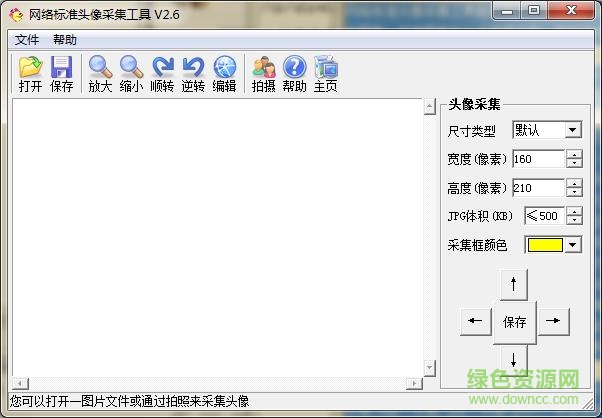
网络标准头像采集工具能够提供免费的网络头像采集功能,让你设置各种采集数据,从而制定采集你所设置的图像信息,从而能够获得你最想要的图像,支持图像的众多编辑功能,能够添加相应的头像效果,快来下载吧!
网络标准头像采集工具:本软件是一款简便好用的免费网络头像采集工具,免安装,双击即可运行。用于网上报名、论坛、网店等标准头像的采集,能对图象进行简单的编辑修改,输出设定长宽的图片,如果输出JPG、JPEG图片,还可预先设置输出图片文件的体积。
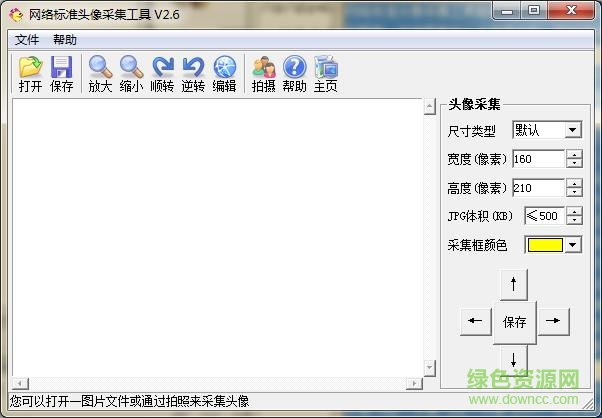
1.打开图片 点击文件菜单中的打开或工具栏中打开按钮打开您将采集头像的图片。也可以把图片文件直接拖放到截图区。还可先点击截图区然后按Ctrl+V把剪贴板中的图片复制到截图区。
2.剪贴板操作 点击截图区,按Ctrl+C可把采集框内图象复制到剪贴板。点击截图区,按Ctrl+V也可把剪贴板中的图片粘贴到截图区。
3.编辑图片 点击工具栏中的编辑按钮可显示或隐藏编辑工具箱,点击画笔可以对截图区图象进行修改。想取截图区某点颜色为画笔颜色,可用吸管随意吸取截图区任意点颜色。右击截图区可取消画笔状态和吸管状态。画笔粗细用于随时设置画笔粗细便于图象编辑修改。画笔颜色内有一颜色选择器和一色板,都可以用于设置画笔的颜色。
4、照相馆批量速拍模式 这是本软件唯一需付费的功能,也是常人用不着也不需要的功能。用于大批人员通过拍照进行标准头像快速采集,只要勾选了照相馆批量速拍模式选择框,软件自动切换到照相馆批量速拍模式。采集框大小颜色等在主界面的头像采集面板中设置。批量头像保存的文件夹、批量命名方式、图片统一输出格式等可点击速拍设置按钮在弹出的批量速拍设置窗口里设置。
5.缩放图象 点击工具栏中的放大、缩小按钮可实时缩放图象。
6.输出图象设置 可以在头像采集面板中设置输出图象的宽度和高度(也是采集框的宽度和高度),如果输出图象为JPG、JPEG格式,还可以在JPG体积栏内预设输出体积。
7.保存标准头像 点击输出按钮,在弹出的采集框内图象另存为窗口中的文件名栏填写正确文件名(必须有图片文件的扩展名,正确写法如下:头像.bmp、头像.jpg、头像.gif),点击保存按钮即输出一长宽准确的图片文件。
8.拍照采集 如果您安装了摄像头,也可以直接用本软件拍照采集标准头像。只要点击工具栏中的拍照按钮,就会弹出一摄像预览窗口,点击此窗口中的拍照按钮,就可把拍下的图像显示在截图区,进行仔细而精确的头像采集。
9.免费注册 本软件主体功能免费,只有一般人不需要也用不着的ldquo;照相馆批量速拍模式收费。免费注册后就可以自由使用软件主体功能,免费注册只需几秒种即可完成,方法有二:a、连接互联网,点击工具栏中的主页按钮浏览我们的软件博客即完成了注册。b、连接互联网,点击帮助菜单中的免费注册项,在弹出的注册窗口中点击上面的主页链接浏览我们的软件主页即完成了注册。
10.采集框操作 采集框大小可以在尺寸类型中选择常见尺寸,也可以在宽度栏和高度栏中设置自定义尺寸大小。移动采集框有两种方法,可以把鼠标指针移到采集框内拖动鼠标移动采集框;也可以通过点击或按下头像采集面板中标有方向箭头的按钮来移动采集框。采集框颜色可在采集框颜色栏的颜色选择器中设置您喜欢的颜色,采集框颜色不影响输出图片颜色
头像采集方式有两种:
可打开现有图片文件采集,也可直接用本软件拍摄采集。还可以制作编辑身份证、1寸、2寸照片。非常方便哦
再次修改图象输出功能
新增照相馆批量速拍功能。

pixlr express电脑版下载v3.0.6 官方pc版图像处理0KB
下载
Beauty Pilot 照片美容工具下载v2.5.2 绿色免费版图像处理2.90M
下载
图片自动美化小软件(CleanSkinFX)下载v2.8.5 绿色中文版图像处理315KB
下载
corelcad 2017注册机(32/64位)下载v1.0 绿色版图像处理1.50M
下载
fpinger 中文修改版(网络拓扑图制作软件)下载v5.0.1 汉化版图像处理1.62M
下载
N图Nik Software Color Efex Pro(调色滤镜)下载v4.0 中文特别版_图像后期处理工具/各种滤镜、插件的扩充支持图像处理44.01M
下载
adobe bridge cc 2019正式补丁下载32&64位图像处理1.05M
下载
地图标注软件工程版下载v6.1 PC版图像处理4.59M
下载
Adobe Photoshop CC 2017语言包下载图像处理496KB
下载
极渲染3D渲染平台下载v2.3.1 官方版图像处理47.59M
下载
简易PS软件(照片处理器)下载v1.0.2 官方版图像处理2.12M
下载
sigmaplot 12.5中文版下载汉化免费版图像处理116.63M
下载
美图拍拍电脑版(大头贴软件)下载v1.37 官方安装版图像处理5.82M
下载
第一效果mp3剪切器下载v2.6 官方版图像处理3.18M
下载
画中画相机电脑版下载v3.7 官方pc版图像处理23.08M
下载
靓选影楼客户选片软件下载v2.0.2.0 官方最新版图像处理6.45M
下载
Adobe Photoshop CC2015注册机下载免费版图像处理89KB
下载
72xuan4d家居网络互动平台下载v3.0.5 免费版图像处理7.70M
下载
E查EXIF数据查看(ExifToolGUI)下载v5.15 绿色版_查看照片exif信息图像处理1.29M
下载
Stellar Phoenix JPEG Repair(图片修复工具)下载v4.5 绿色版图像处理2.94M
下载
Easy Photo Resize(批量调整图像大小工具)下载v2.2 绿色版图像处理930KB
下载
c免coreldraw x10中文正式版下载64/32位_免费版图像处理476.00M
下载
dwg trueview 2018汉化版下载v28.0.50.0 最新版图像处理790.00M
下载
SmartDraw2013下载20.1.0 汉化中文图像处理48.24M
下载
我的世界worldpainter汉化版下载v2.7.16 官方版图像处理33.00M
下载
博软证件专家免费版下载v2.0 绿色版图像处理5.07M
下载
FotoMix(照片合成软件)下载v9.2.7 官方安装版图像处理1.33M
下载
QQ右下角提醒(弹窗图片制作)下载v1.0 绿色版图像处理527KB
下载
尼康nx studio图像处理软件下载v1.0.1 官方版图像处理233.39M
下载
72xuan装修设计软件下载v3.0.5 官方最新版图像处理7.54M
下载
Adobe Acrobat 10 注册机下载最新版_Acrobat X序列号算号器图像处理1014KB
下载
蚂蚁画图正式版(矢量绘图软件)下载v1.5.7909 最新版图像处理76.09M
下载
portraiture2.3注册机下载免费版图像处理672KB
下载
雪碧图制作专家(CssSpritesMaker)下载v1.0 官网绿色版图像处理11.87M
下载
Light Image Resizer免注册码版下载v5.0.9.0 免费版图像处理6.66M
下载
beautune下载v1.0.5 免费版图像处理33.69M
下载
相片批量重命名(缤纷软件)下载v1.0.1 绿色版图像处理81KB
下载
adobe illustrator cs4正式版下载简体中文免费版图像处理179.59M
下载
图片批量水印裁剪器下载v6.0.20150807 精华版图像处理28.87M
下载
影楼电子相册制作系统2010下载v3.7 家庭版图像处理52.03M
下载
头像宝盒电脑版下载v1.3.0 官方pc版图像处理0KB
下载
a3acdsee 20 pro 正式版(图像处理)下载汉化免注册版_32位/64位图像处理130.85M
下载
创易马赛克去除器下载V4.6 绿色免费版图像处理6.76M
下载
魔幻相机电脑版下载v1.2.1 官方pc版图像处理20.12M
下载
Teorex Inpaint4.3中文修改版下载绿色版图像处理8.12M
下载
手拿QQ资料卡一键制作下载v1.0 绿色版图像处理1.29M
下载
adobe photoshop cs4 plugins(photoshop cs4插件)下载图像处理36.83M
下载
cr2文件打开软件下载v4.2 绿色免费版图像处理134.76M
下载
PS转漫画风格动作插件下载免费版图像处理1024
下载
Aimersoft Video Editor电脑版下载v3.6.2.0图像处理58.87M
下载
大头贴制作系统下载v5.25 绿色特别版图像处理32.15M
下载
小刚图标提取器下载v1.0 中文绿色版图像处理378KB
下载
人像证卡制作系统软件下载v27.4.8 官方最新版图像处理8.30M
下载
adobe cc全系列注册机下载通用版图像处理94KB
下载
霄鹞批量加水印助手下载v3.5 免费版图像处理3.90M
下载
freehand 10绿色简体汉化版下载win7/10图像处理28.53M
下载
KPD表情自定义生成器(表情举牌照)下载v1.3 修正版图像处理11.15M
下载
ps8.0精简版下载简体中文免注册版图像处理21.99M
下载
sketch material(组件生成)下载v0.1.7 官方最新版图像处理778KB
下载
筑业平面图设计软件下载v10.0.0.109 最新版图像处理4KB
下载
momi涂色电脑版下载v2.0.1 官方pc版图像处理5.38M
下载
照片尺寸修改器下载v1.0 官方版图像处理11.83M
下载
Grapholite流程图制作软件下载v5.5.4 官方版图像处理29.50M
下载
轻松水印完美修改版下载v7.0.3 绿色版图像处理3.17M
下载
imaging for windows下载v2.80 中文版图像处理32.46M
下载
photoworks插件安装包下载v1.5 官网中文版图像处理11.71M
下载
Adobe Photoshop CS5中文修改版下载v12.0.2 绿色版图像处理89.19M
下载
黑豆妈妈再打我一次生成器下载v2.0 绿色版图像处理2.20M
下载
Adobe Bridge CS6下载绿色精简图像处理69.88M
下载
renderbus效果图客户端下载v5.0.2.1 官方版图像处理64.70M
下载
Adobe illustrator cs6中文正式版下载64&32位 永久免费版图像处理251.29M
下载
adobe illustrator cc2014 修改补丁下载32位/64位图像处理1.20M
下载
╟б╟баж╟мк╧м╪оЯ╢╕юМ╢Сй╕(Olympus Master)обтьv2.30 ╧ы╥╫жпнд╟Ф图像处理57.39M
下载
sigmaplot 12.5中文版下载汉化免费版图像处理116.63M
下载
美图秀秀4.0.1电脑版官方下载v4.0.1.2003 经典版图像处理29.00M
下载
新专新木JPG图片压缩器下载V1.5.0.1 绿色免费版_专用于压缩处理JPG格式图片的软件图像处理860KB
下载
像素蛋糕电脑AI修图软件下载v7.1.1 最新版图像处理1.38GB
下载
附Recolored(黑白照片上色)下载v1.1 完美图像处理9.59M
下载
自动画图工具下载v2.0 绿色版图像处理477KB
下载
adobe illustrator cs4正式版下载简体中文免费版图像处理179.59M
下载


