
Easick(文档分类管理工具)下载v1.3 电脑版
版本:大小:430KB
类别:文档管理系统:WinAll,WinXP,Win7,Win8,Win10
分类
版本:大小:430KB
类别:文档管理系统:WinAll,WinXP,Win7,Win8,Win10
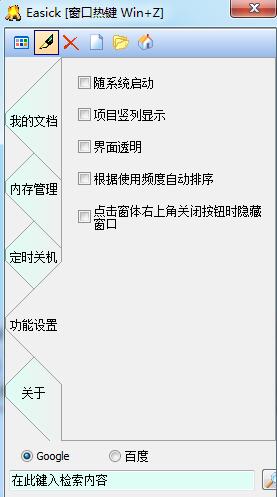
Easick是专为pc用户打造的文档管理软件,通过该软件可以进行内存管理,定时关机等等功能非常的方便,你还可以个性化设置随系统启动,项目竖列显示等,需要的朋友赶紧来下载吧
我经常在不同的磁盘、目录中切换,虽然对于常用的程序、文本、图片以及通过网络下载的各种文件都有明确的存放位置,但时间久了,各种各样的目录还是太多了,于是就有了开发一款能够便利的打开各种文件夹的程序想法。
Easick 是 Easy-Click 的合成,意思是只需“点击”一下即可完成
Q 软件运行后无法在桌面上找到?
A 这可能是由于您直接将软件目录拷贝到当前计算机运行的缘故,因为 Easick.ini 可能保存的是源拷贝计算机上的软件启动位置参数信息,当两台机器的分辨率不同的时候可能发生这种情况。请通过任务栏右键菜单关闭程序,然后到程序安装目录中删除Easick.ini文件再重新启动程序即可。
Q 软件为何不能随系统启动?
A 当软件移动位置后发生此情况,您可以在软件 功能设置 页中先取消随系统启动而后在选择随系统启动即可重新记录软件新的启动位置。一般情况
下,软件启动时会自行设置新的“位置”。
Q为何无法打开指定的目录?
A如果程序没有提示“【无效目标】”,那么极有可能是这种情况:
目标文件夹:
C:WindowsTest 而恰巧在
C:Windows 中有一个名为test.exe 的程序文件,这种情况下,打开的往往不是 Test 目录而是 Test.exe 程序。
对部分功能进行了优化

稻米文档助手免费下载v4.0 最新版文档管理5.87M
下载
Excel对比查询专家最新版下载v2.0 绿色版文档管理4.78M
下载
Wim快速窗口隐藏精灵(原一键无痕)下载v5.0 官方版文档管理4.17M
下载
endnote x7修改版(参考文献管理工具)下载v17.0.0.7072 中文KEY汉化版文档管理63.12M
下载
立知演示下载v2.0.0.51967 官方版文档管理10.74M
下载
Total Commander(文件管理专家)下载V8.0 Beta11 美化增强版文档管理9.30M
下载
SpeedCommander文件管理下载v17.20 绿色版文档管理36.63M
下载
小书匠markkown编辑器下载v1.7.1 官方版文档管理73.24M
下载
狂龙文件复制工具下载v1.0 绿色免费版文档管理3.63M
下载
爱四季智能移动硬盘电脑版下载官方版文档管理430KB
下载
金舟pdf编辑器免费版下载v4.0.3.0 官方版文档管理3.54M
下载
新视文件搜索器下载v1.0 绿色版文档管理451KB
下载
软件文档精灵(MagicHelp)下载v1.0 免费版文档管理8.49M
下载
NXTranslator(文档转换工具)下载v3.0 官方版文档管理1024
下载
大牙TXT数据整理专家下载V1.1.0 绿色版文档管理110KB
下载
EXUI文件搜索工具下载v1.0 免费最新版文档管理878KB
下载
SearchMyFiles中文版(搜索文件工具)下载v2.82 免费绿色版文档管理109KB
下载
DocRepair中文下载v3.10 汉化版文档管理594KB
下载
稻米文档管理软件下载v4.0 绿色版文档管理5.27M
下载
huleen互链文档官方版下载v0.7.21 最新版文档管理147.09M
下载
学籍助手(学籍信息管理)下载v29 官方版文档管理8.92M
下载
CoolUtils PDF Combine(PDF合并软件)下载v4.1.47 官方中文版_附序列号文档管理11.20M
下载
╩б╩╙жгхзNew7210обть╧╓╬ъобтьV3.4.0.0 ╧ы╥╫╟Ф文档管理693KB
下载
来访登记管理系统下载V1.0 官方版文档管理3.71M
下载
房经理中介管理工具下载v1.0 绿色免费版文档管理184KB
下载
华创售后服务管理系统下载V6.8 官方版文档管理26.85M
下载
╫б╫ПхМPDFх╗очрфЁЩобтьv1.0 бли╚цБ╥я╟Ф文档管理12.30M
下载
楼月免费iTunes备份管理器下载v2.1 官方最新版文档管理1.46M
下载
秘密日记本下载v7.7 免费版文档管理10.70M
下载
筑筑弱电工程项目管理软件下载v1.3 官方版文档管理47.55M
下载
beyond加密器软件下载v1.5 官方版文档管理2.92M
下载
AnyTXT Searcher中文版下载V1.3.1060文档管理79.73M
下载
rostaptools(论文相似性检测)下载v1.0.0.1 绿色版文档管理3.09M
下载
公文写作助手2017正式版(数百篇例文)下载v4.16 最新免费版文档管理587KB
下载
文档专家个人版(文档管理)下载v7.30 绿色单机版文档管理5.36M
下载
QOwnNotes(事务笔记管理)下载v16.12.13 官方版文档管理26.00M
下载
aspose.slides 正式版(ppt管理控件)下载无水印版文档管理49.67M
下载
我的文档管理下载v1.31 简体中文绿色免费版文档管理789KB
下载
Office文档管理员免费版下载v2017 官方版文档管理1.55M
下载
bbdoc文档搜索工具64位下载v1.10 最新官方版文档管理86.00M
下载
财易电子档案管理系统下载V3.53 官方版文档管理10.64M
下载
Tablacus Explorer(多标签文件管理器)下载v17.08.17 免费版文档管理4.85M
下载
链图云文件管理下载v2.11.5.0 官方版文档管理67.16M
下载
huleen互链文档官方版下载v0.7.21 最新版文档管理147.09M
下载
爱四季智能移动硬盘电脑版下载官方版文档管理430KB
下载
koppt插件下载最新版文档管理469KB
下载
成志信息采集系统下载V2.0.0.0 官方版文档管理1.66M
下载
软件文档精灵(MagicHelp)下载v1.0 免费版文档管理8.49M
下载
DocRepair中文下载v3.10 汉化版文档管理594KB
下载
Total Commander(文件管理专家)下载V8.0 Beta11 美化增强版文档管理9.30M
下载
Wim快速窗口隐藏精灵(原一键无痕)下载v5.0 官方版文档管理4.17M
下载
endnote x7修改版(参考文献管理工具)下载v17.0.0.7072 中文KEY汉化版文档管理63.12M
下载
EXUI文件搜索工具下载v1.0 免费最新版文档管理878KB
下载
CoolUtils PDF Combine(PDF合并软件)下载v4.1.47 官方中文版_附序列号文档管理11.20M
下载
文档专家个人版(文档管理)下载v7.30 绿色单机版文档管理5.36M
下载
╩б╩╙жгхзNew7210обть╧╓╬ъобтьV3.4.0.0 ╧ы╥╫╟Ф文档管理693KB
下载
多余空行空格清理下载V1.0 最新免费版文档管理443KB
下载
大牙TXT数据整理专家下载V1.1.0 绿色版文档管理110KB
下载
立知演示下载v2.0.0.51967 官方版文档管理10.74M
下载
Everything中文版下载v1.4.1.1024文档管理3.46M
下载
小熊捕文下载v1.1 官方版文档管理376KB
下载
QOwnNotes(事务笔记管理)下载v16.12.13 官方版文档管理26.00M
下载
金舟pdf编辑器免费版下载v4.0.3.0 官方版文档管理3.54M
下载
AnyTXT Searcher中文版下载V1.3.1060文档管理79.73M
下载
91笔记pc版(电子笔记资料管理)下载v1.3.3 官方最新版文档管理45.86M
下载
Excel对比查询专家最新版下载v2.0 绿色版文档管理4.78M
下载
楼月免费iTunes备份管理器下载v2.1 官方最新版文档管理1.46M
下载
rostaptools(论文相似性检测)下载v1.0.0.1 绿色版文档管理3.09M
下载
Index Your Files(文件搜索软件)下载v5.0.2.6 绿色版文档管理4.19M
下载
图片真伪识别工具下载v1.1 免费版文档管理500KB
下载
beyond加密器软件下载v1.5 官方版文档管理2.92M
下载
稻米文档管理软件下载v4.0 绿色版文档管理5.27M
下载
QQoffice文档管理系统下载v8.7.0.0 官方版文档管理12.83M
下载
来访登记管理系统下载V1.0 官方版文档管理3.71M
下载
endnote x9中文正式版下载v19.0.0.12062 免费版文档管理108.00M
下载
bbdoc文档搜索工具64位下载v1.10 最新官方版文档管理86.00M
下载
学籍助手(学籍信息管理)下载v29 官方版文档管理8.92M
下载
我的文档管理下载v1.31 简体中文绿色免费版文档管理789KB
下载
宇博文档管理软件下载v2.1.1.1 官方版文档管理1.63M
下载
筑筑弱电工程项目管理软件下载v1.3 官方版文档管理47.55M
下载