
家软屏幕录制软件下载v1.1.3.1605 pc端
版本:大小:30.11M
类别:屏幕录像系统:WinAll,WinXP,Win7,Win8,Win10
分类
版本:大小:30.11M
类别:屏幕录像系统:WinAll,WinXP,Win7,Win8,Win10
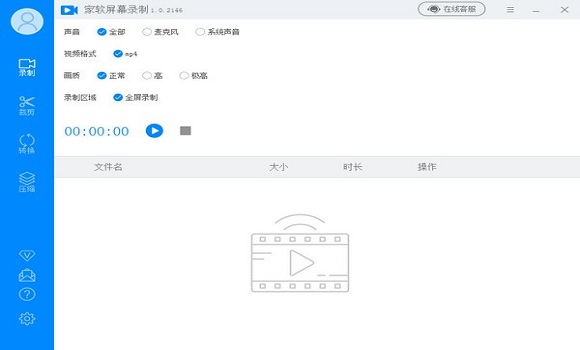


家软屏幕录制官方版是支持多项系统屏幕录制的工具,包含mp4、flv、wmv、mov、mkv等多种格式的切换,非常的方便,还能快速为你提供视频剪辑和切换等多项功能选择,聚合性的电脑屏幕录制系统,有需要就赶紧来下载使用吧!
丰富的软件功能设置可以很好的满足大家的多样化需求,专业化的屏幕录制工具集合电脑屏幕录制、视频剪辑、视频转换和视频压缩等多功能提供,实用性很强,为大家提供更多的功能选择,更多精彩都在等你来获取!

1.操作极其简单易上手,方便大家进行使用
2.设计精巧,但是隐藏的功能性非常的强大
3.经典原声录制给你最为真实的用户体验

※视频剪辑
视频剪辑工具、操作简单、兼容格式多、功能强大、时间精准
※视频转换
格式转换、随意性强、mp4/avi/flv/wmv/mov/及高、中、低
※录制区域选择/输出格式选择
录制区域选择、全屏录制、教学视频制作、操作简单方便
第一步:我们打开软件之后切换到录制这个功能界面,然后在录制界面中可以设置录制文件的声音、画质、录制区域等参数。
第二步:设置好录制视频的参数之后,我们点击界面中的开始这个按钮就可以直接开始录制了
第三步:点击开始录制之后我们就可以在电脑上操作了,等到录制内容操作完成之后打开软件点击停止按钮,点击之后即可停止录制,录制的视频文件会显示到界面的文件列表中。
第四步:录制完成之后我们点击文件列表后面的三点按钮可以在出现的选项中点击打开目录这个选项,点击之后会打开录制视频储存的文件夹。
第五步:打开录制视频所在的文件夹之后我们双击播放录制的视频文件,就可以在电脑上查看录制完成的视频了
1.没有任何限制,用户可以随意进行录制,不用担心时间等的限制
2.支持全屏幕的操作,画质清晰,给你绝佳的用户体验
3.多种主流视频格式可以轻松切换,最大化满足用户的需求
1、修复反馈入口增加录屏快捷键
2、修复录屏核心无法退出问题
3、修复主程序转换问题
4、修复压缩文件无法删除文件
5、修复录屏生成的文件被占用,无法删除文件
6、修复录制屏幕在非4倍数屏幕录制屏幕倾斜问题

fastcappro(3d游戏录像工具)下载v2.0 汉化版屏幕录像5.51M
下载
qq视频录像机2015下载v1.0 官方版屏幕录像10.15M
下载
家软屏幕录制软件下载v1.1.3.1605 pc端屏幕录像30.11M
下载
小小gif录制工具下载v2.0 最新版屏幕录像1008KB
下载
EV直播助手最新版下载v1.0.2 官方版屏幕录像31.03M
下载
fastcappro(3d游戏录像工具)下载v2.0 汉化版屏幕录像5.51M
下载
小小gif录制工具下载v2.0 最新版屏幕录像1008KB
下载
EV直播助手最新版下载v1.0.2 官方版屏幕录像31.03M
下载
qq视频录像机2015下载v1.0 官方版屏幕录像10.15M
下载
家软屏幕录制软件下载v1.1.3.1605 pc端屏幕录像30.11M
下载