
pp助手mac版下载
版本:大小:28.6M
类别:MAC商务软件系统:Mac
分类
版本:大小:28.6M
类别:MAC商务软件系统:Mac

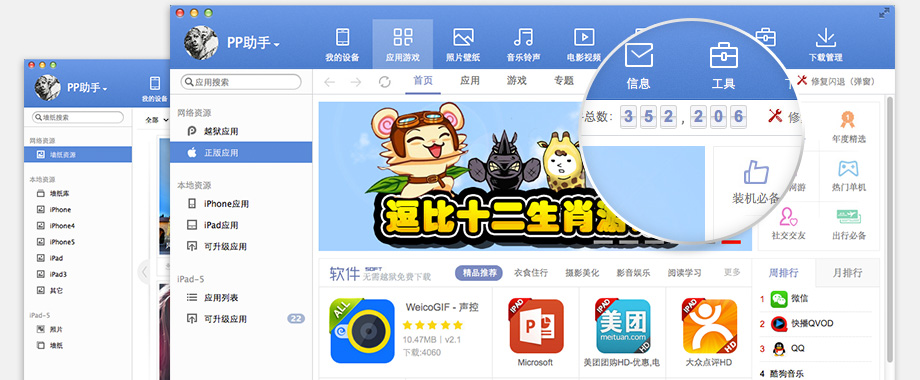
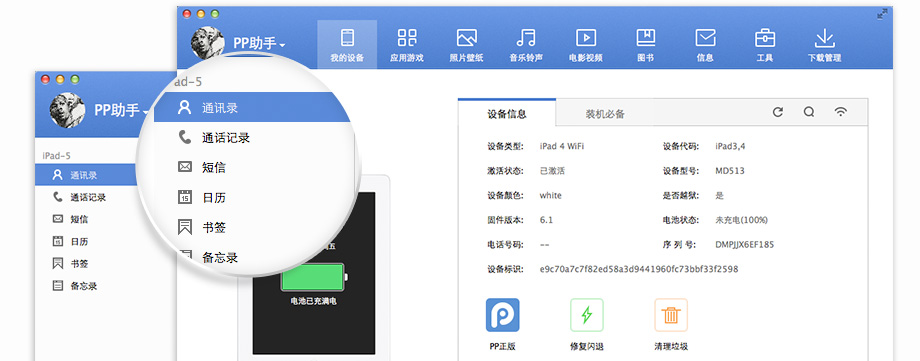

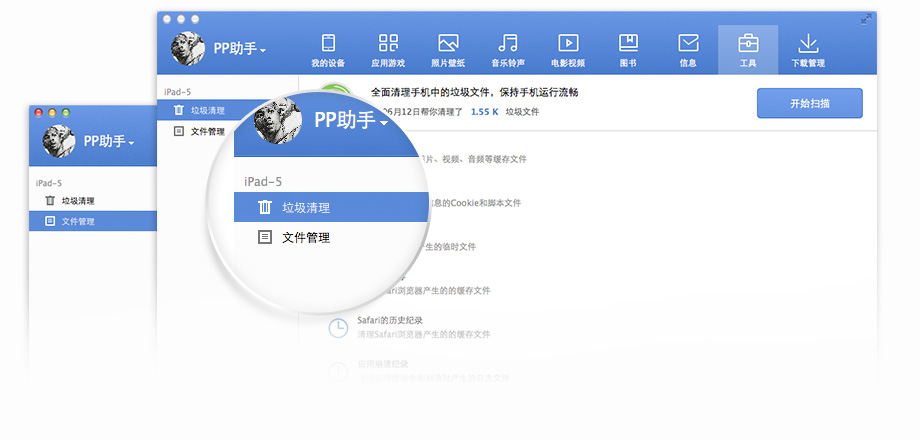
在众多Mac用户的期待中,我们终于迎来了PP助手Mac版本!pp助手2.0正式版上线,全新界面,人性体验,海量资源、极速下载。在Mac上,匹配助手依然很强大!
Mac版的PP助手支持的系统是Mac os X 10.7或者更高的系统,安装前请确认您的系统版本。(点击电脑桌面左上角的苹果图标关于本机即可查看系统版本)
1、海量资源 无限下载
海量资源高速下载,无需越狱,同样安装海量正版软件。
2、一键设置音乐、铃声、壁纸
音乐、铃声、壁纸不越狱,一键设置;音乐、铃声支持在线试听,一键导入。
3、免越狱 资源有效管理
iOS设备不越狱,也可轻松管理设备资料。
4、超高速下载体验
全网覆盖的高速网络,随时都能全速下载。
版本:v2.3.5
1、增加iPhone7等新设备的支持
2、修正iOS10应用列表无法显示问题
3、修正iOS10相片胶卷无法显示问题
4、修正iOS8.3以上共享文件无法访问的问题
5、修正了修复闪退无效问题
6、修正了实时桌面显示的问题
1、下载好安装包后双击打开,然后将PP助手的图标拖到Applications的文件夹里就可以完成安装操作。
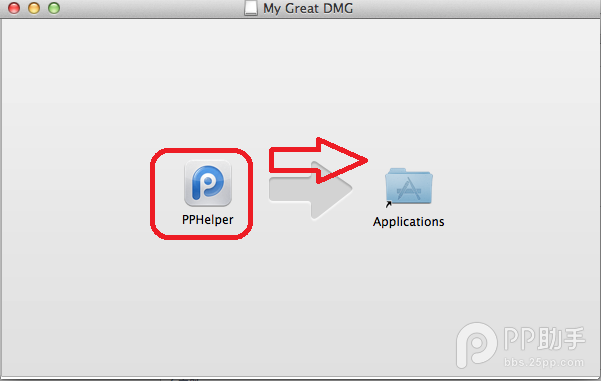
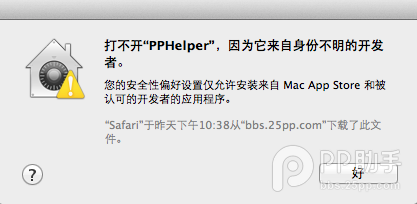
2、安装后打开如果出现“打不开 PPHelper,因为它来自身份不明的开发者” 的提示而无法打开,我们只需在系统的偏好设置设置一下就可以正常使用,方法如下:
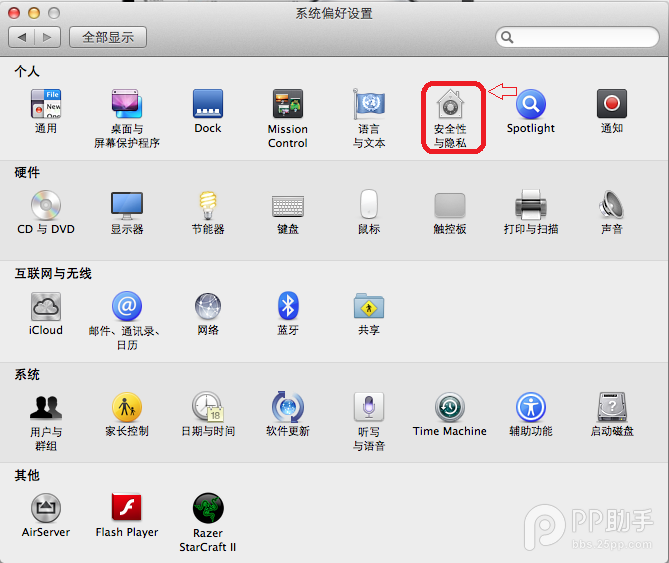
3、打开系统的偏好设置--安全性与隐私。
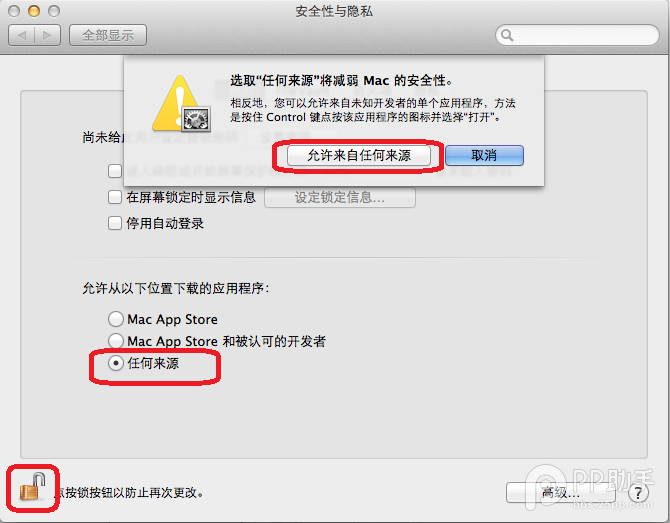
4、在通用--允许从以下位置下载的应用程序--选择 任何来源(更改前如果是灰色无法选择需要点击左下角的锁头标志输入密码解锁后才可以更改)
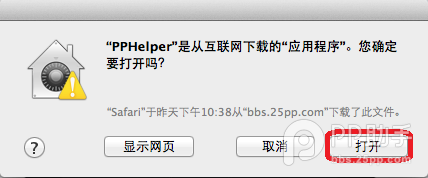
5、更改之后在打开PP助手,出现“PPHelper”是从互联网下载的“应用程序”。您确定要打开吗? 的提示后,点击打开。
6、打开后简介的的PP助手界面,连接好IOS设备之后,可以在正版应用或者越狱应用里面下载丰富的应用。
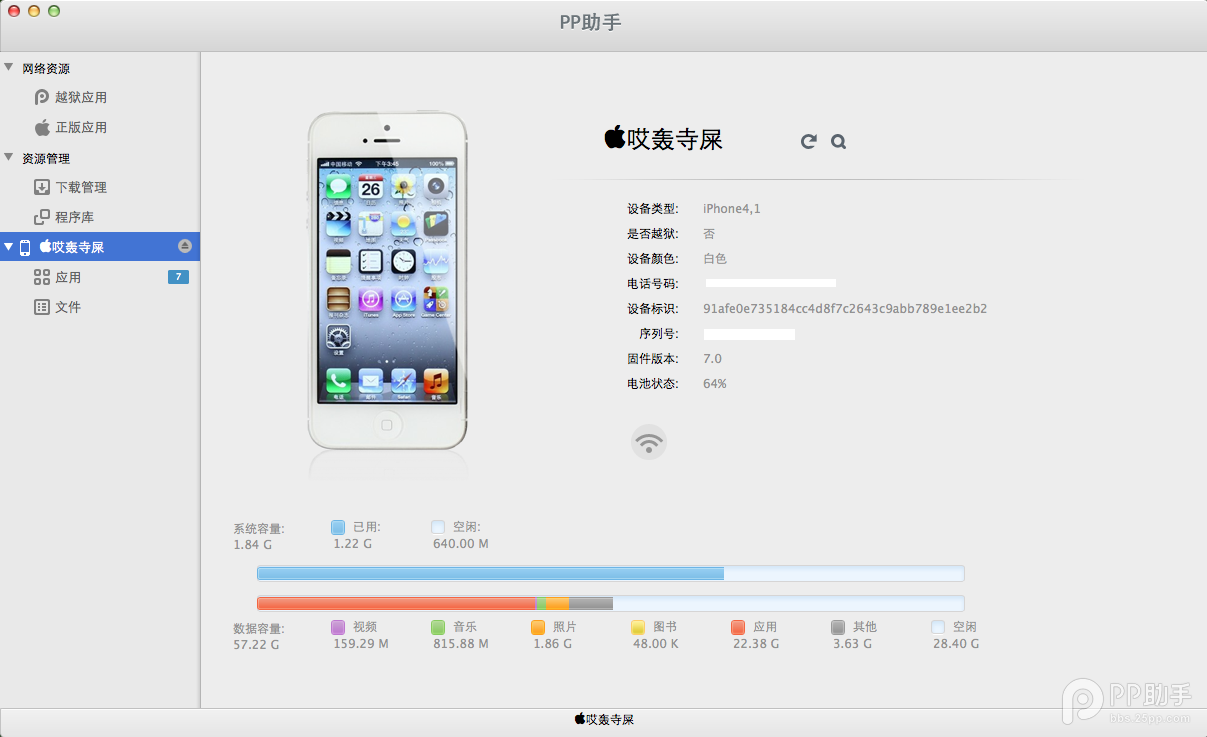
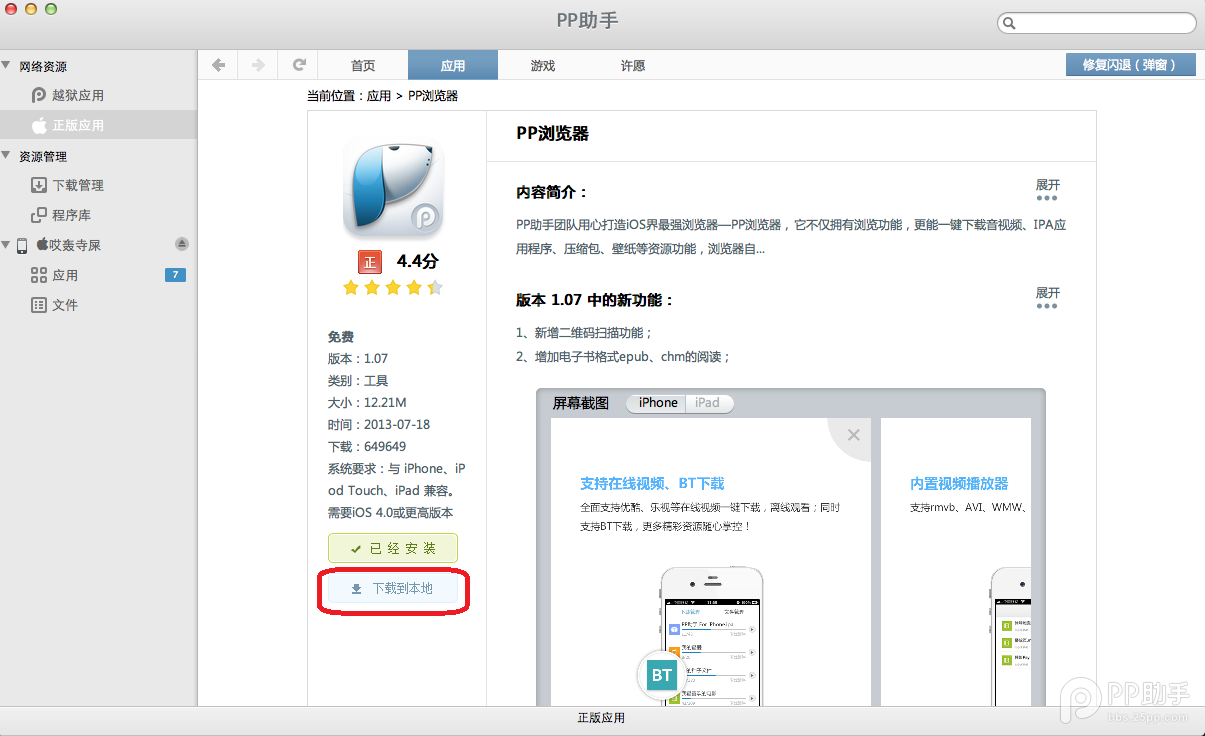
7、找到自己需要的软件,点击下载。
8、下载完成后,在资源管理--下载管理--已下载就可以看到下载好的程序,点击安装按钮就可以安装到IOS设备中使用了。
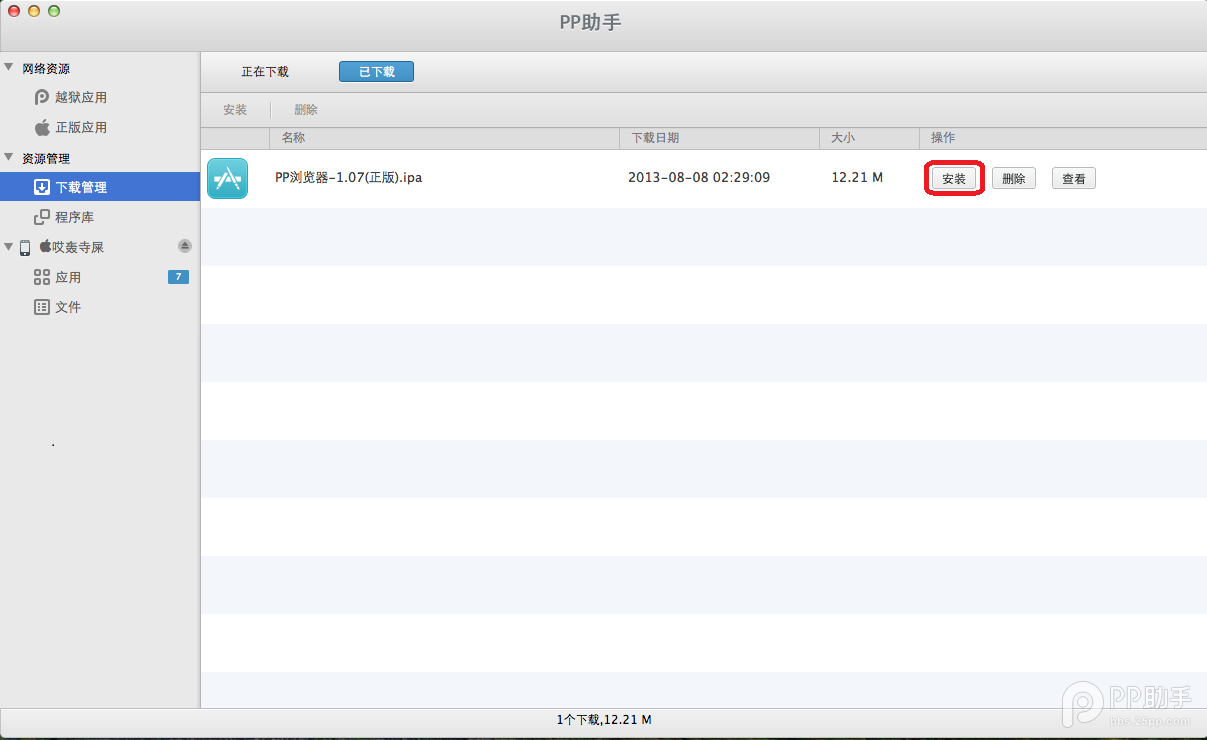
第一次安装的时候需要打开系统的偏好设置--安全性与隐私。在通用--允许从以下位置下载的应用程序--选择 任何来源(更改前如果是灰色无法选择需要点击左下角的锁头标志输入密码解锁后才可以更改)
操作说明:
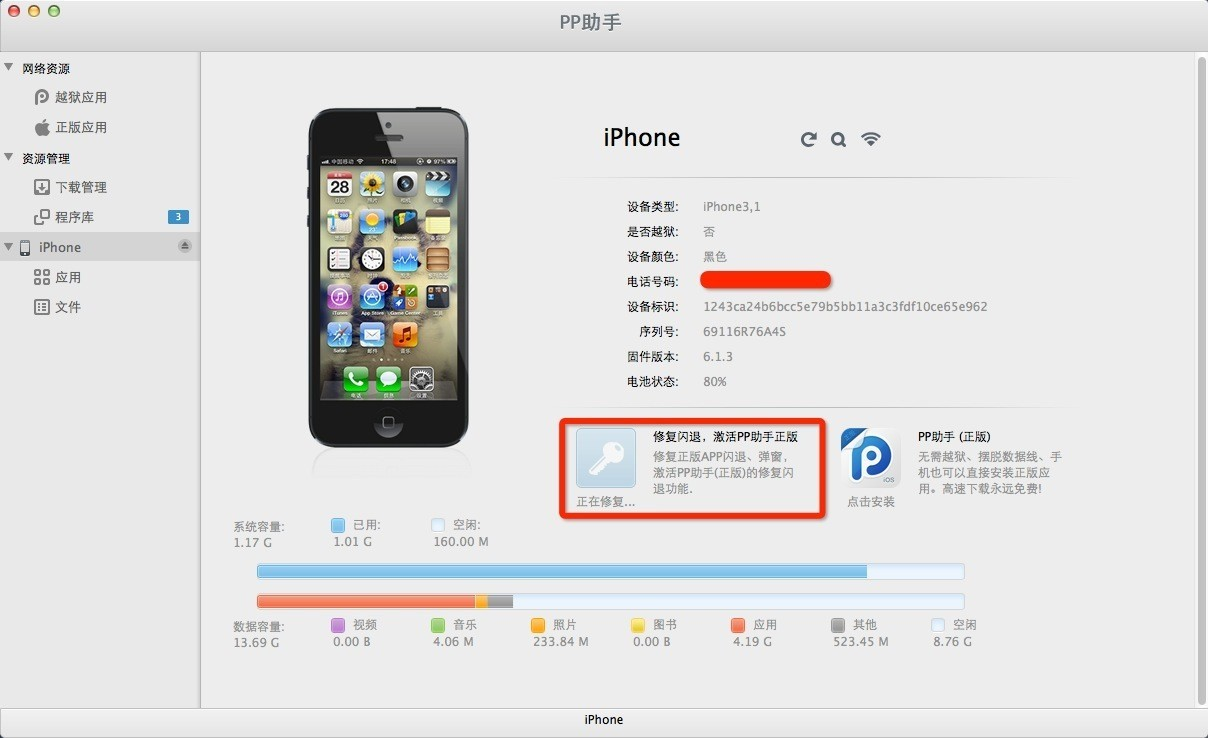
安装完毕之后,打开PPHelper图标,连接上您的设备,点击安装PP助手正版(非越狱的设备连接后才能看见PP助手正版安装和激活项。)
pp助手正版下载:http:///down/47632.html
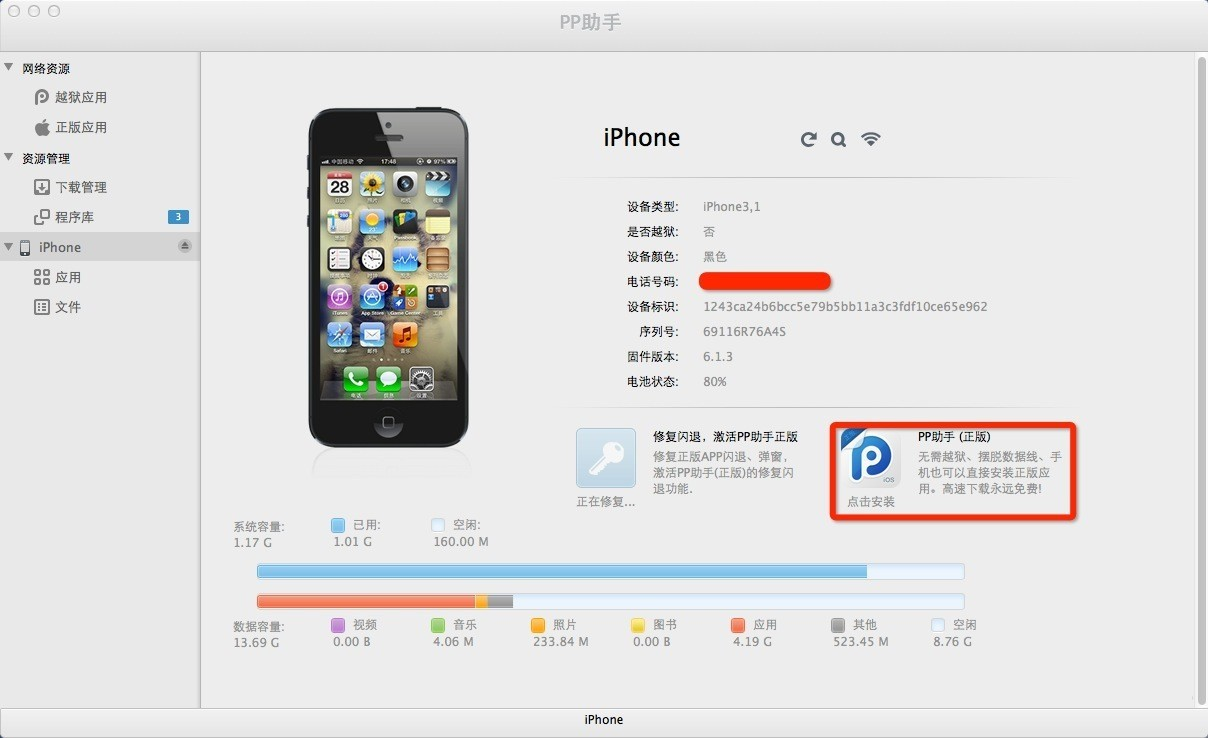
安装成功后点击修复闪退,激活PP助手正版,等待修复,稍后即可激活PP助手正版。

HandShaker Mac版下载MAC商务软件9.8M
下载
盘古越狱8 Mac版MAC商务软件37.3M
下载
pp助手mac版下载MAC商务软件28.6M
下载
iTunes mac版MAC商务软件222KB
下载
文件同步工具FreeFileSync For MACMAC商务软件10.0M
下载
SmartFinder MAC下载MAC商务软件9.7M
下载
Waltr for Mac(ios设备传输管理工具)MAC商务软件18.2M
下载
太极越狱mac版本MAC商务软件31.9M
下载
pp越狱助手mac版下载MAC商务软件68.7M
下载
盘古越狱9 mac版MAC商务软件74.4M
下载
文件同步工具FreeFileSync For MACMAC商务软件10.0M
下载
SmartFinder MAC下载MAC商务软件9.7M
下载
HandShaker Mac版下载MAC商务软件9.8M
下载
pp助手mac版下载MAC商务软件28.6M
下载
Waltr for Mac(ios设备传输管理工具)MAC商务软件18.2M
下载
太极越狱mac版本MAC商务软件31.9M
下载
盘古越狱8 Mac版MAC商务软件37.3M
下载
iTunes mac版MAC商务软件222KB
下载
pp越狱助手mac版下载MAC商务软件68.7M
下载
盘古越狱9 mac版MAC商务软件74.4M
下载