
dr.com宽带认证客户端最新版下载v3.73 官方正式版
版本:大小:1.83M
类别:拨号计时系统:WinAll,WinXP,Win7,Win8,Win10
分类
版本:大小:1.83M
类别:拨号计时系统:WinAll,WinXP,Win7,Win8,Win10
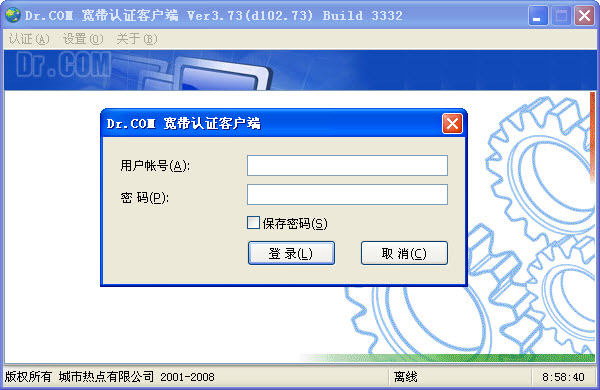
dr.com宽带认证客户端共享上网能够实现共享上网的效果,让你进行各项防火墙设置,拥有启动窗口弹出设置功能,为你带来最佳的的大学生上网连接服务,让你尽情联网!
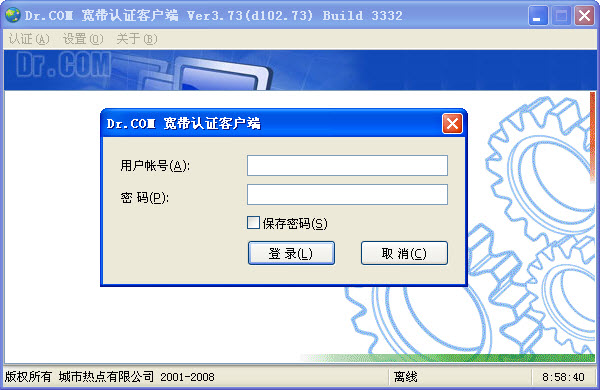
Dr.COM 宽带认证客户端是城市热点有限公司开发的产品,大学校园网络必须的上网客户端,大学生在学校只能用这个上网的哦,此版本主要更新用于windows 7支持,可自动寻找接入服务器。
2、启用自动弹出消息窗:该功能设置启用后,当信息发布新的消息,客户端收到时自动激活并显示客户端程序
1、启用自动登录模式:该设置模式启用的生效前提条件是必须以前运行客户端登录时选择了"保存密码"的选项。当该模式启用后,运行客户端程序,不用显示登录窗口,直接显示登录认证结果。当登录认证成功显示登录认证信息,否则显示登录超时的信息
3、登录成功后自动最小化:该功能启用设置后,当客户登录认证成功后,自动将客户端程序窗体最小化。
此菜单功能提供了恢复防火墙初始设置、防火墙设置、查看防火墙状态、清空ARP表以及查看ARP表的功能,ARP防火墙下拉菜单。
1、恢复防火墙初始设置:该功能方便恢复防火墙的初始默认保护级别。当功能点击后,系统自动将保护级别设置为默认的保护级别:中级保护,并使用默认级别进行拦截ARP操作,弹出如下图所示的窗体。
2、防火墙设置:该设置点击后显示防火墙设置窗体如下图,该窗体中允许选择适配器设置并应用保护安全级别、恢复初始设置和关闭控制窗口的功能。
1)选择要设置的适配器以及保护级别后,点击[应用安全级别]按纽则保存并应用选择网络适配器的选择级别。系统对该适配器采用新的级别确认是否拦截以及如果拦截。
2)选择要设置的适配器,点击[恢复初始设置]后系统恢复到默认的保护级别:中级保护。
3)当需要关闭该控制制窗口时,点击[关闭控制窗口]或窗体的关闭图标即可关闭该窗体。
3、查看防火墙状态:点击后能显示当前防火墙的拦截情况。
4、清空ARP表:点击后系统清空ARP表,清空后不做任何提示。但如果有打开查看ARP表窗体,只能看到清空的结果。
5、查看ARP表:点击后能打开ARP管理器的窗体,显示当前ARP表的内容。

校园网认证拨号器(ZeroClient)下载中文绿色免费版拨号计时39KB
下载
淮海工学院上网客户端下载v5.2.1 官方最新版拨号计时4.88M
下载
宽带秘书(针对联通宽带用户)下载v2.59 安装版_附图文安装方法拨号计时4.71M
下载
终极宽带连接快速生成器下载v1.0 绿色免费版拨号计时45KB
下载
联通宽带我世界下载v3.3.325 绿色版拨号计时14.00M
下载
武汉大学校园网锐捷客户端(学生宿舍网)下载v5.28 官方版拨号计时26.19M
下载
皖南医学院校园上网认证下载v6.8.0 最新版拨号计时6.78M
下载
星空极速2.5下载拨号计时5.76M
下载
网通账号转换器(CNCDEC)下载绿色版拨号计时250KB
下载
铜仁学院认证客户端下载v5.2.0 官方最新版拨号计时4.23M
下载
华工校园网翼起来下载v2.1.1 免费版拨号计时4.38M
下载
大连交通大学锐捷自助下载v4.63 官方最新版拨号计时43.27M
下载
宽带信息获取器软件(获取宽带用户和密码)下载v2.4.2.0 绿色版拨号计时41KB
下载
dr.com宽带认证客户端最新版下载v3.73 官方正式版拨号计时1.83M
下载
PPPoE拨号工具下载v2.0 个人去广告版拨号计时101KB
下载
天津大学pppoe校园网认证客户端下载v2017 官方最新版拨号计时1.48M
下载
电信chinanet无线上网工具下载v7.28 绿色加强版拨号计时850KB
下载
WLAN登陆工具下载v1.0.12 绿色版拨号计时526KB
下载
宽支宽带我的世界客户端下载v3.0.0.1048 官方安装版_支持win7拨号计时30.88M
下载
星空极速3.0下载拨号计时9.08M
下载
中国移动随e行pc客户端下载v2.5.0 官方最新版拨号计时6.44M
下载
西北大学现代学院校园网客户端下载v5.2.0 官方最新版拨号计时4.23M
下载
精品adsl密码查看器下载v2.42 绿色版拨号计时40KB
下载
河南农业大学校园网drcom下载v5.2.0 官方最新版拨号计时4.23M
下载
拨号连接ADSL宽带密码查看器下载v1.0 绿色免杀版拨号计时338KB
下载
南阳理工校园认证客户端下载v2017 官方最新版拨号计时2.80M
下载
电信协同通信拨号器下载v3.0.4 最新版拨号计时1.19M
下载
netkeeper校园客户端下载v2.5.0016 官方版拨号计时3.00M
下载
常熟理工学院校园网认证客户端下载v4.99 官方版拨号计时12.63M
下载
开机自动宽带连接工具下载v1.0 绿色免费版拨号计时465KB
下载
星空极速账号修改工具下载v2017 绿色免费版拨号计时11KB
下载
移动宽带助手pc客户端下载v3.1.0.180531 官方版拨号计时0KB
下载
dr.com宽带认证客户端最新版下载v3.73 官方正式版拨号计时1.83M
下载
网通账号转换器(CNCDEC)下载绿色版拨号计时250KB
下载
星空极速账号修改工具下载v2017 绿色免费版拨号计时11KB
下载
联通宽带我世界下载v3.3.325 绿色版拨号计时14.00M
下载
PPPoE拨号工具下载v2.0 个人去广告版拨号计时101KB
下载
移动宽带助手pc客户端下载v3.1.0.180531 官方版拨号计时0KB
下载
开机自动宽带连接工具下载v1.0 绿色免费版拨号计时465KB
下载
天津大学pppoe校园网认证客户端下载v2017 官方最新版拨号计时1.48M
下载
常熟理工学院校园网认证客户端下载v4.99 官方版拨号计时12.63M
下载
星空极速2.5下载拨号计时5.76M
下载
南阳理工校园认证客户端下载v2017 官方最新版拨号计时2.80M
下载
电信协同通信拨号器下载v3.0.4 最新版拨号计时1.19M
下载
星空极速3.0下载拨号计时9.08M
下载
netkeeper校园客户端下载v2.5.0016 官方版拨号计时3.00M
下载
宽支宽带我的世界客户端下载v3.0.0.1048 官方安装版_支持win7拨号计时30.88M
下载
宽带秘书(针对联通宽带用户)下载v2.59 安装版_附图文安装方法拨号计时4.71M
下载
校园网认证拨号器(ZeroClient)下载中文绿色免费版拨号计时39KB
下载
河南农业大学校园网drcom下载v5.2.0 官方最新版拨号计时4.23M
下载
拨号连接ADSL宽带密码查看器下载v1.0 绿色免杀版拨号计时338KB
下载
皖南医学院校园上网认证下载v6.8.0 最新版拨号计时6.78M
下载
西北大学现代学院校园网客户端下载v5.2.0 官方最新版拨号计时4.23M
下载
中国移动随e行pc客户端下载v2.5.0 官方最新版拨号计时6.44M
下载
淮海工学院上网客户端下载v5.2.1 官方最新版拨号计时4.88M
下载
武汉大学校园网锐捷客户端(学生宿舍网)下载v5.28 官方版拨号计时26.19M
下载
铜仁学院认证客户端下载v5.2.0 官方最新版拨号计时4.23M
下载
终极宽带连接快速生成器下载v1.0 绿色免费版拨号计时45KB
下载
精品adsl密码查看器下载v2.42 绿色版拨号计时40KB
下载
大连交通大学锐捷自助下载v4.63 官方最新版拨号计时43.27M
下载
华工校园网翼起来下载v2.1.1 免费版拨号计时4.38M
下载
电信chinanet无线上网工具下载v7.28 绿色加强版拨号计时850KB
下载
WLAN登陆工具下载v1.0.12 绿色版拨号计时526KB
下载
宽带信息获取器软件(获取宽带用户和密码)下载v2.4.2.0 绿色版拨号计时41KB
下载