
ComicCrop(批量漫画制作)下载v1.3 中文免费版
版本:大小:94KB
类别:动画制作系统:WinAll,WinXP,Win7,Win8,Win10
分类
版本:大小:94KB
类别:动画制作系统:WinAll,WinXP,Win7,Win8,Win10
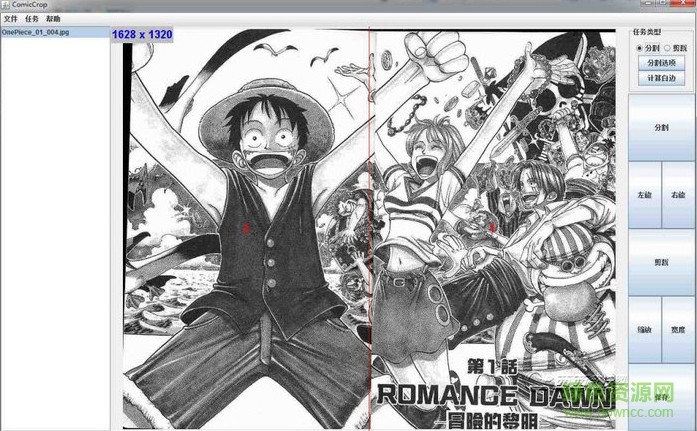
ComicCrop是一款功能强大的批量漫画制作,这款软件主要用来制作高质量的PDF格式漫画,绿色小巧,操作简单,让你轻松整理各类漫画,需要的朋友欢迎来下载使用!
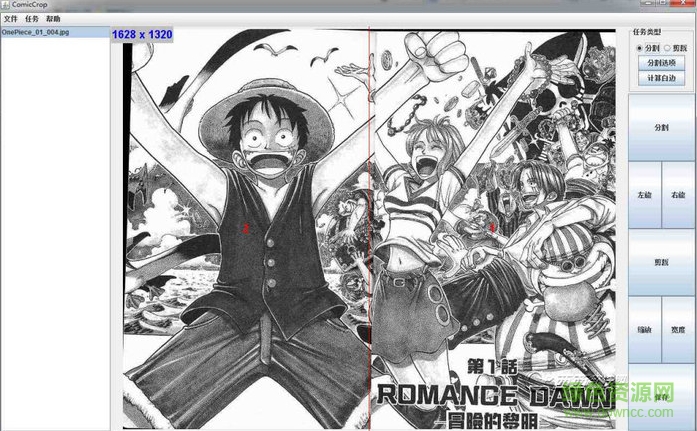
分割:将图片水平或垂直分割成多张图片。
旋转:将图片顺时针或逆时针旋转。
剪裁:保留图片选定的区域。
缩放:在图片控制在指定范围内。
打开图片
从“文件”菜单中,选择“打开图片”,选择要编辑的图片。选择成功后,左侧列表中将显示选择的文件列表。点击文件列表中的图片,则载入图片至编辑器。
在文件列表中,点击鼠标右键,可呼唤快捷菜单,删除选中的图片。注:该操作将真实的将图片从计算机中删除。
分割
选择右侧“任务类型”中“分割”选项进入分割模式。如果当前已打开图片,则显示红色分割线。拖动分割线可改变分割区域。
“分割选项”按钮,提供分割相关的设置。
水平分割:将图片以水平方向分割成多个。当图片宽度小于高度时,该操作无效。
垂直分割:将图片以垂直方向分割成多个。当图片高度小于宽度时,该操作无效。
页码方式,从左到向:指分割后,文件的排序方法。界面中会以红色号码显示分割后文件的顺序编码。
分割数据:最少分割2个,最多分割8个。
注:分割操作将在当前文件夹中创建“temp”文件夹,用于存放分割后的文件。生成的文件格式为PNG,命名方式为:“原文件名_序号.png”。
旋转
向左或向右旋转图片。每次旋转 0.5 度。同时按住 Ctrl 键时,每次旋转 0.25 度。
剪裁
选择右侧“任务类型”中“剪裁”选项进入剪裁模式。如果当前已打开图片,则显示红色的矩形区。拖动矩形的四边,可以改变矩形的大小。初始矩形区会根据图片计算出白边位置,并相应显示去除白边后的剪裁区域。通过“计算白边”按钮,也可以重新计算当前图片的去白边区域。
点击“剪裁”按钮,或鼠标右键,剪裁当前编辑的图片。
缩放
缩放操作将图片控制在指定区域内。默认的缩放区域为 600 x 1000。
两种缩放方式:
缩放:将图片收缩至指定区域。如图片小于区域则不改变;否则保持比例缩小。
宽度:仅收缩宽度。如图片宽度小于区域宽度,扩大图片宽度,空余区域以白色填充,左右侧边绘制灰色占位块;当宽度大于区域宽度,保持比例收缩至区域宽度。
保存
保存当前编辑结果到文件。保存文件的命名方式为:“原文件名.png”。如果文件存在,将直接覆盖。
批量操作
点击图片列表中的图片,可以查看程序自动计算的分割或剪裁的位置,若无改变,则按自动计算的方式进行操作。当自动计算区域不适合时,可手动调整。调整的结果不必选择保存。批量操作优先选用用户调整的结果进行。
在“任务”菜单中,有如下几种批量操作:
批量页面分割:将列表中所有图片进行分割,分割的文件存放在当前文件夹中的“temp”文件夹内。
批量页面操作:旋转→剪裁
批量页面操作:旋转→剪裁→缩放
批量页面操作:旋转→剪裁→缩放宽度
注:除分割操作外,其它操作都在当前文件夹中操作。
批处理支持多线程
批量分割任务后,可选自动载入结果
支持输出jpeg格式
增加自动计算灰阶开关

Adobe Flash CS3正式版(免序列号)下载v9.0 免费简体中文版动画制作50.67M
下载
live2d模型制作软件下载v2.1.14 绿色汉化版动画制作125.99M
下载
Visual SlideShow下载v2.0 官方版动画制作10.70M
下载
a免adobe flash cs3软件下载官方免费中文版动画制作51.00M
下载
触漫电脑版下载v4.9.7.2 官方pc最新版动画制作0KB
下载
动画兵工厂2.0下载v2.0 免费版动画制作5.30M
下载
fla2swf下载v3.0.1.3 汉化绿色版动画制作25KB
下载
立体几何画板注册码正式版下载v6.1.6.3 最新版动画制作4.70M
下载
硕S硕思闪客之锤修改版下载v5.6 中文绿色汉化版动画制作3.04M
下载
渲影烘焙巨匠(批量渲染神器)下载v4.3 最新版动画制作18.20M
下载
TextureMerger(纹理集打包工具)下载v1.6.3 官方版动画制作7.40M
下载
adobe edge animate汉化包下载动画制作42KB
下载
GIF图片分离器下载v2017 官方绿色版动画制作38KB
下载
mimc动画制作器中文版(Mine动画制作7.92M
下载
flash创作工具(SwiSH Max3)下载v3.0 繁体中文安装版动画制作69.29M
下载
vr漫游大师安装包下载v1.0 官方版动画制作37.38M
下载
皮影客电脑版下载v1.2.1 官方pc版动画制作27.35M
下载
阿达Flash屏保制作软件下载v1.28 免费版动画制作585KB
下载
sai2绘图软件下载v2020.04.10 最新版动画制作4.00M
下载
渲影(烘焙渲染软件)下载v4.2 官方最新版动画制作18.20M
下载
Adobe Flash 8.0注册机下载免费版动画制作52KB
下载
maya2015注册机序列号注册机下载64位动画制作1.34M
下载
Flash2Video动画转换下载v7.2 绿色版动画制作7.45M
下载
小瘦牛GIF动画制作软件下载v1.0 绿色版动画制作22.00M
下载
硕思闪客精灵企业正式版下载v7.4.5320 for win10动画制作10.88M
下载
Swish Max(傻瓜式的Flash创建工具)下载v4.0.2010.11.02 中文特别版动画制作59.96M
下载
TextCatch文字捕捉软件下载v3.2.8.1 官方中文版动画制作1.80M
下载
涂一涂gif动画制作精灵下载v1.0 绿色免费版动画制作308KB
下载
swishmax4中文修改版(文字特效动画制作工具)下载v4.0 汉化免装特别版动画制作23.39M
下载
Photo Flash Maker(相册制作软件)下载v5.58 绿色版动画制作37.54M
下载
Toon Boom Animate汉化补丁下载动画制作6.00M
下载
影集相册制作软件下载v9.9.7 绿色特别版动画制作18.40M
下载
毅晖GIF动画制作下载v3.0.0.0 绿色版动画制作1.90M
下载
私房电子相册制作软件下载v2.0.1108 旗舰版动画制作33.26M
下载
aleo flash intro banner maker汉化版下载v4.1 免费版动画制作4.00M
下载
gif动画制作高手软件下载v1.0 绿色版动画制作481KB
下载
深蓝gif录制工具下载v2.0 绿色版动画制作394KB
下载
easy gif animator中文版(gif动画制作软件)下载v6.2 汉化版动画制作14.36M
下载
万彩动画大师免费下载v3.0.702 免费版动画制作292.29M
下载
KoolMoves最新汉化版(Flash动画制作软件)下载v9.8.4 特别版动画制作17.77M
下载
ComicCrop(批量漫画制作)下载v1.3 中文免费版动画制作94KB
下载
Aleo Flash Intro and Banner Maker动画制作软件下载v4.0.0.0 汉化绿色特别版动画制作6.38M
下载
硕思闪客巫师汉化特别版下载v6.1 绿色中文版动画制作20.34M
下载
Macromedia Flash MX下载简体中文正式动画制作41.46M
下载
macromedia flash mx 2004下载v8.0 简体中文版动画制作75.47M
下载
Flash2Video动画转换下载v7.2 绿色版动画制作7.45M
下载
万彩动画大师免费下载v3.0.702 免费版动画制作292.29M
下载
FotoMorph汉化版(图片变形)下载v13.9.1.117 最新版动画制作2.46M
下载
Toon Boom Animate汉化补丁下载动画制作6.00M
下载
毅晖GIF动画制作下载v3.0.0.0 绿色版动画制作1.90M
下载
TextureMerger(纹理集打包工具)下载v1.6.3 官方版动画制作7.40M
下载
附Flash动画制作(IncrediTools IncrediFlash XTreme)下载v3.0.Build.3024 英文安装版动画制作71.08M
下载
海鸥GIF动态图片生成器下载v2.4 绿色版动画制作1008KB
下载
Visual SlideShow下载v2.0 官方版动画制作10.70M
下载
TextCatch文字捕捉软件下载v3.2.8.1 官方中文版动画制作1.80M
下载
Flash Menu Labs(flash动画制作软件)下载v2.1.0 中文免费版动画制作16.09M
下载
easy gif animator中文版(gif动画制作软件)下载v6.2 汉化版动画制作14.36M
下载
O图Olympus Viewer(奥林巴斯相片处理)下载v3 1.4.2 官方版_图像编辑器动画制作95.39M
下载
硕思闪客精灵企业正式版下载v7.4.5320 for win10动画制作10.88M
下载
vr漫游大师安装包下载v1.0 官方版动画制作37.38M
下载
KoolMoves Flash Editor下载v7.41 英文绿色特别版动画制作3.82M
下载
mimc动画制作器中文版(Mine动画制作7.92M
下载
Adobe Flash CS3正式版(免序列号)下载v9.0 免费简体中文版动画制作50.67M
下载
硕注硕思闪客精灵专业版软件下载v7.4 免费版_注册码动画制作8.00M
下载
KoolMoves最新汉化版(Flash动画制作软件)下载v9.8.4 特别版动画制作17.77M
下载
涂一涂gif动画制作精灵下载v1.0 绿色免费版动画制作308KB
下载
渲影(烘焙渲染软件)下载v4.2 官方最新版动画制作18.20M
下载
maya2015注册机序列号注册机下载64位动画制作1.34M
下载
Swish Max(傻瓜式的Flash创建工具)下载v4.0.2010.11.02 中文特别版动画制作59.96M
下载
动画兵工厂2.0下载v2.0 免费版动画制作5.30M
下载
flash slideshow builder修改版下载v4.6 中文版动画制作20.12M
下载
立体几何画板注册码正式版下载v6.1.6.3 最新版动画制作4.70M
下载
Znuli(捕捉屏幕为GIF动画)下载v0.1.2 免费版动画制作3.50M
下载
flash创作工具(SwiSH Max3)下载v3.0 繁体中文安装版动画制作69.29M
下载
皮影客电脑版下载v1.2.1 官方pc版动画制作27.35M
下载
艾尼动感相册(Aneesoft 3D Flash Gallery)下载v2.4 免费版动画制作17.20M
下载
墨菲斯趣味图片动画套件下载动画制作10.48M
下载
Adobe Fireworks CS4下载v10.0.3 龙卷风免序列号中文精简版动画制作104.06M
下载
uDrawFace Pro下载v1.5 绿色免安装版动画制作886KB
下载
live2d模型制作软件下载v2.1.14 绿色汉化版动画制作125.99M
下载
