
webex recorder下载v3.17 绿色版
版本:大小:2.87M
类别:屏幕录像系统:WinAll,WinXP,Win7,Win8,Win10
分类
版本:大小:2.87M
类别:屏幕录像系统:WinAll,WinXP,Win7,Win8,Win10
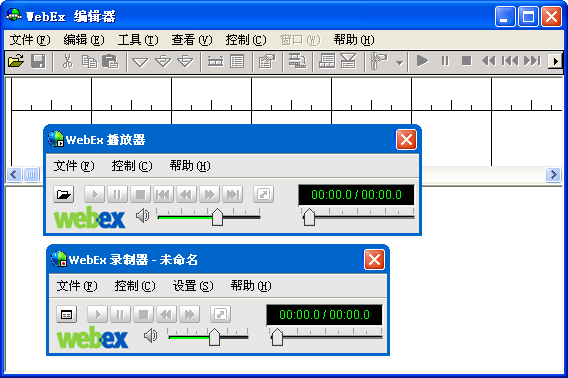
webex Recorder 就是一款优秀的录屏软件。WebEx Recorder可以录制全屏或指定窗口,可以设定是否包含声音,生成的文件体积极小且极清晰,录制过程占用资源很少。有需要的朋友赶紧来下载试玩吧!
WebEx的最大优点是性能出众。WebEx 软件并不是个人开发或面向个人的小软件,而是完整的商业解决方案中包括的一款小工具。因此,它在效率和稳定性方面非常出色,称得上是善用佳软见过的录屏软件(包括几款共享软件)中性能最好的一款。
WebEx 绿色版可以创建三个快捷方式,包括 player、recorder、editor。但这并不意味着有3个独立程序:所谓的播放、录制、编辑其实对应同一个主程序,只是运行参数不同:
”XWebExatauthor.exe” -PLAYER
”XWebExatauthor.exe”
”XWebExatauthor.exe” -EDITOR
WebEx Recorder使用教程及技巧
【步骤1:选择录制范围】
在 WebEx Recorder 界面点击第一个按钮(如下图),或菜单:File→Open Application:
在弹出的窗口中,选择要录制的程序
一般情况下,为了减少文件体积,请只选择要演示的程序(比如PPT、sap)。如果演示涉及多个程序,则可以选择整个桌面(即全屏)。
【步骤2:指定保存文件】
选定录制范围后,WebEx会要求用户设定用于保存录屏结果的文件。WebEx是边录制边写入文件的,这样做很好。不象有些软件先缓存,等录制结束后再写入文件——这个过程可能会耗时几分钟,并有CPU 100%而崩溃的风险。
【步骤3:开始录制】
指定文件后,WebEx会出现录制面板(下图1)。上面左3个按钮为:录制、暂停、结束。下面可以设定是否录音,及麦克风音量。
点击录制按钮后,按钮可用状态发生改变(下图2)。上面右侧2个按钮分别为插入标记点(以便于后期编辑)、屏幕标注。
一些“高级”技巧:
运行 WebEx Recoder 进行录屏时,可先进行相关设置。比如设定录制过程自动隐藏界面,用ctrl+alt+p来暂停和继续,用ctrl+alt+s来结束录制。如果需要插入书签,以便于后续编辑,则可以ctrl+alt+m。如果需要录音,可通过菜单:Controls→Record Audio。更高级用户,也可以设定录音参数:Settings→Audio settings.
录制完成后,可以播放录制结果。也可以打开Editor做进一步处理,包括:删除多余部分;重新录制一部分(改正原有错误);转为wmv格式。但要注意:用Editor打开文件和转化格式,都耗时较长;并且转wmv后体积增大、质量下降。
初次使用的时候请先打开快捷方式管理器.exe创建快捷方式
录制技巧:
录声音的时侯(录网络那头别人的讲话和自己这边的讲话)有一个小技巧,要先双击屏幕右下角的小喇叭,从“选项”中选择录音,然后勾选“”立体声混音“。如果选择”麦克风“,自己讲话时在自己的电脑上可以录进来,但别人讲话,在自己的电脑上录屏时就只有图像没有声音了。
解压密码:

绿伞智能屏幕捕捉工具下载v4.02 绿色版屏幕录像1024
下载
玩家宝宝视频录像软件下载v5.4.0 官方正式版屏幕录像26.90M
下载
mirillis action高清屏幕录像软件下载v4.35.0 中文特别版屏幕录像118.65M
下载
b含bandicam注册码生成器下载v3.4.2 绿色免费版屏幕录像1.62M
下载
笨笨GIF录制工具下载v1.0 绿色版屏幕录像546KB
下载
威凯捕屏大师下载v1.6 中文免费版屏幕录像1.75M
下载
截d截图软件hypersnap屏幕录像29.00M
下载
setuna软件下载v3.0.0.6 官方版屏幕录像3.20M
下载
摄像头录制软件(Video Capture to MP4)下载v1.02 官方版屏幕录像8.79M
下载
旺影录屏电脑版下载v3.6.11.246 最新版屏幕录像1.28M
下载
极智截图软件下载v6.1 绿色版屏幕录像258KB
下载
hypersnap7修改版下载v8.16.13 绿色汉化版屏幕录像11.00M
下载
fastcappro(3d游戏录像工具)下载v2.0 汉化版屏幕录像5.51M
下载
VRCapture下载v1.0.106.128 官方版屏幕录像127.98M
下载
水淼GIF动画录制精灵下载v1.0.2.1 绿色版屏幕录像1.19M
下载
screen to gif录屏软件下载v2.39.0 绿色汉化版屏幕录像69.98M
下载
faststone screen capture下载v9.0 中文最新版屏幕录像3.12M
下载
福仔GIF录制软件下载v1.0 绿色版屏幕录像1.12M
下载
屏幕录像专家下载v2011 Build0626 绿色免费版屏幕录像8.53M
下载
小白录屏下载v2.3.0 官方测试版屏幕录像24.38M
下载
爱录屏大师Captura中文版下载v2.3.7屏幕录像630.13K
下载
屏幕录像专家下载v7.5 完美屏幕录像666KB
下载
ty2y屏幕录像下载v1.6 官方版屏幕录像515KB
下载
截图精灵下载v2.5 官网绿色版屏幕录像4.90M
下载
游戏录像专家修改版下载v9.1 最新版屏幕录像37.51M
下载
webex recorder下载v3.17 绿色版屏幕录像2.87M
下载
屏幕录像并转换为WebM格式(WebMCam)下载绿色版屏幕录像35.21M
下载
播客录播助手(直播辅助软件)下载v2.1.0.1 免费版屏幕录像17.81M
下载
very capture屏幕捕获软件下载v1.8.9.5 最新绿色版屏幕录像38.90M
下载
HyperCam(屏幕录像精灵)下载V3.6.1409.26 汉化屏幕录像17.17M
下载
camtasia studio8汉化修改版下载v8.6.0 中文免费版屏幕录像563.00M
下载
VirtualVCR虚拟视频录像机下载v2.6.9.6252 免费版屏幕录像416KB
下载
OBS(录屏大师)中文版下载v2.6.7屏幕录像834.58K
下载
Win7摄像头(摄像头软件)下载v8.0.1125 绿色免安装版屏幕录像210KB
下载
果冻GIF快录王下载v1.0 绿色版屏幕录像552KB
下载
TinyTask屏幕录像工具下载v1.50 中文免费版屏幕录像18KB
下载
4Videosoft Screen Capture轻量屏幕录像下载v1.1.10 最新免费版屏幕录像28.01M
下载
aida64 extreme注册机下载v1.7 最新通用版屏幕录像75KB
下载
朋哥屏幕录像大师下载v1.2 绿色免费版屏幕录像1.70M
下载
WMv屏幕录制软件下载v3.0 绿色中文版屏幕录像878KB
下载
笨笨GIF录制工具下载v1.0 绿色版屏幕录像546KB
下载
camstudio修改版(屏幕录制工具)下载v2.7.3.0 免费绿色版屏幕录像11.71M
下载
玩家宝宝视频录像软件下载v5.4.0 官方正式版屏幕录像26.90M
下载
qq好友聊天记录录像器下载v1.0 免费版屏幕录像4.11M
下载
卡塔沙虚拟视频录像下载v8.0 最新版屏幕录像267.57M
下载
mirillis action高清屏幕录像软件下载v4.35.0 中文特别版屏幕录像118.65M
下载
OBS(录屏大师)中文版下载v2.6.7屏幕录像834.58K
下载
mirillis action屏幕录制软件下载v4.35.0 绿色版屏幕录像118.65M
下载
faststone screen capture下载v9.0 中文最新版屏幕录像3.12M
下载
摄像头防偷窥软件(WOLFCODERS CamBlocke)下载v2.0.0.3 官方版屏幕录像863KB
下载
斗鱼TV录像小精灵下载v5.3 绿色版屏幕录像2.10M
下载
HyperSnap6中文修改版下载v8.16.13 汉化绿色版屏幕录像4.89M
下载
幕享letsview投屏软件电脑版下载v1.1.1.5 官方最新版屏幕录像999KB
下载
超级屏幕录像机最新修改版下载v1.5 绿色特别版屏幕录像9.20M
下载
webex录制器(network recording player)下载v28.7 绿色版屏幕录像12.56M
下载
Fraps汉化修改版下载v3.5.99 简体中文版屏幕录像2.45M
下载
摄像头录像王下载v2021 免费版屏幕录像3.63M
下载
联想摄像头软件下载v1.2.0.0 官方最新版屏幕录像31.01M
下载
Movavi Screen Recorder(屏幕录像)下载v21.4.0 官方版屏幕录像46.40M
下载
摄像头录制软件(Video Capture to MP4)下载v1.02 官方版屏幕录像8.79M
下载
Wondershare DemoCreator(屏幕录制工具)下载v3.5.2 汉化版屏幕录像14.79M
下载
minivcap完美修改版下载v5.6.7 中文版屏幕录像3.86M
下载
b含bandicam注册码生成器下载v3.4.2 绿色免费版屏幕录像1.62M
下载
录大咖电脑版免费下载v4.8.1.4 最新版屏幕录像1.17M
下载
bb flashback pro 5下载v5.3.0.3386 汉化优化安装版屏幕录像14.87M
下载
HyperSnap8下载v8.12.02 官方最新版屏幕录像11.08M
下载
水淼GIF动画录制精灵下载v1.0.2.1 绿色版屏幕录像1.19M
下载
HyperSnap7专业版下载v8.16.13 官方版屏幕录像7.90M
下载
魔桌魔录大师(win capture editor)下载v1.3 官方版屏幕录像7.91M
下载
VirtualVCR虚拟视频录像机下载v2.6.9.6252 免费版屏幕录像416KB
下载
screentogif中文版(gif动图制作软件)下载v2.37.1 绿色版屏幕录像68.70M
下载
爱拍录屏下载v3.8.1.0 电脑版屏幕录像789.55KB
下载
极智截图软件下载v6.1 绿色版屏幕录像258KB
下载
Fraps下载v3.0.2 绿色版屏幕录像1.97M
下载
S免Screen2Exe(屏幕录制为exe)下载v3.6 汉化安装版屏幕录像1.00M
下载
班迪录屏软件(bandicam)下载v6.2.0.2057 最新绿色版屏幕录像30.73M
下载
蓝光大屏幕下载v1.0.0.0 官方版屏幕录像19.25M
下载
屏幕录像专家2015注册机下载最新免费版屏幕录像74KB
下载
威凯捕屏大师下载v1.6 中文免费版屏幕录像1.75M
下载
screenpresso截图工具下载v1.7.2.0屏幕录像5.93M
下载

