
谷歌图片浏览器(Google Picasa)下载V3.9.141.259 多语中文版
版本:大小:12.70M
类别:图像浏览系统:WinAll,WinXP,Win7
分类
版本:大小:12.70M
类别:图像浏览系统:WinAll,WinXP,Win7

Google Picasa是一款可帮助您在计算机上立即找到、修改和共享所有图片的软件。不管照片有多少,空间有多大,几秒内就可以查找到所需要的图片。目前Picasa的最新版本是Picasa3。
Picasa具有非常优秀的图片管理功能,不仅能对照片进行有效的分类,而且可以做简单的图象处理,并轻松制作幻灯和视频,然后进行共享和发布。
先介绍一些基本设置:
1、设定要扫描的文件
2、设定扫描路径
Picasa每次启动时,会自动扫描指定文件夹,启动后界面如下: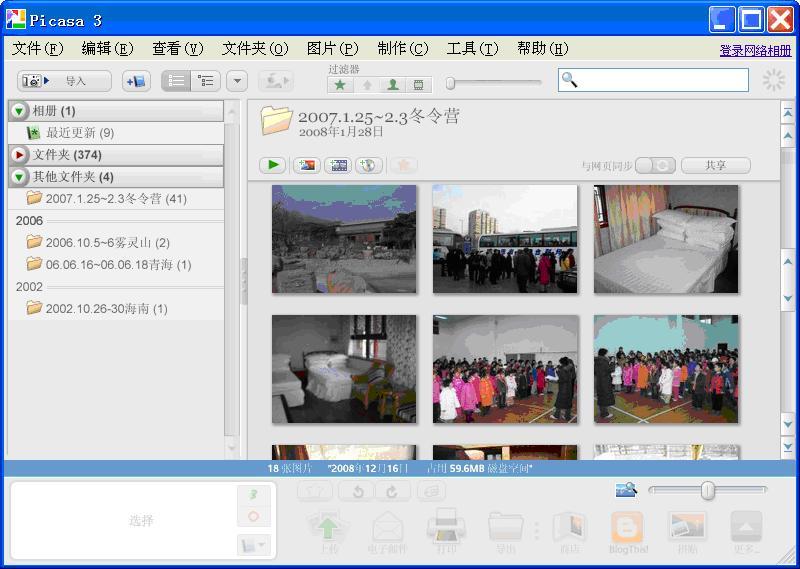
左边
每次打开 Picasa 时,它都会自动查找所有图片(甚至是那些您已经遗忘的图片),并将它们按日期顺序放在可见的相册中,同时以您易于识别的名称命名文件夹。您可以通过拖放操作来排列相册,还可以添加标签来创建新组。Google Picasa保证您的图片从始至终都井井有条。
Google Picasa还可以通过简单的单次点击式修正来进行高级修改,让您只需动动指尖即可获得震撼效果。而且,Picasa 还可让您迅速实现图片共享–可以通过电子邮件发送图片、在家打印图片、制作礼品 CD,甚至将图片张贴到您自己的 blog 中。
共享到您的 Google+ 圈子 - 如果您已加入 Google+,便可以使用 Picasa 3.9 直接共享到您在 Google+ 中创建的圈子。他们将会在自己的 Google+ 信息流中看到您的照片和视频。不使用 Google+ 的人也不会被遗漏。他们会收到一封电子邮件,以便在·Google+·中查看您的相册,而且不需要专门加入 Google+。
Google+ 中的 Picasa 姓名标签 - 如果您已加入 Google+,您可能会注意到姓名标签比以前更有社交作用。Picasa 3.9 发布后,您现在可以在 Google+ 中上传和共享姓名标签了。请注意,如果您选择不加入 Google+,则姓名标签将不会发生任何变化。
新的照片修改效果 - 我们已添加了大量新的修改效果,如晕影、双色、边框等。
并排修改 - 并排比较两张不同的照片。或者,当您在 Picasa 中应用修改时,同时比较同一照片的原始版本和修改后版本。了解如何并排修改。
您可以使用 Picasa 将新照片和视频从照相机、CD/DVD、存储卡、带有拍摄功能的手机等位置导入到扫描过的文件夹。方法如下:
将照相机(或储存卡、CD/DVD、扫描仪等)连接至您的计算机。
在 Picasa 中,点击导入按钮。
“导入来源”:选择新照片的来源(如您的照相机)。您的照片将根据拍摄时间分组予以显示。
“导入目标”:确定您希望将照片保存在计算机的哪个位置。如果您选择“拍摄日期”作为文件夹标题,那么您的照片就会按日期保存在单独的文件夹中。
如果您要从照相机或存储卡中导入,则会在“复制之后”部分看到以下选项:
将图片保留在存储卡上:不从照相机和存储卡中删除任何内容。
只删除复制的照片:仅删除导入的图片。
删除卡上的所有内容:删除照相机或存储卡上找到的所有图片。
选择您要导入的特定照片。可通过以下几种方式来选择多张照片:
拖拽选中:只需点击并拖动鼠标将多张照片覆盖住即可将其选中。
在您选择多张照片时,按住 Ctrl 键 (Windows) 或 Command 键(苹果机)。
点击时钟图标 可选择在某个特定的时间段拍摄的所有照片。
点击导入选中的项目或点击全部导入可导入所有显示的照片。
1、图片哪里去了?
这可能是由3个原因造成的:
(1)可能图片大小小于250*250像素。Picasa默认不显示小于这个尺寸的图片,所以有时你会发现无论如何都找不到这些图片。要让这些图片显示出现只需点击【查看】,勾选“显示小图片”。
(2)可能是Picasa不支持图片的格式,或你没有勾选Picasa显示某种格式的图片。你可以在【工具】-【选项】-【文件类型】里选择显示的格式。
(3)可能是你的图片不在Picasa扫描的范围。你可以在【工具】-【文件夹管理器】里进行设置picasa要扫描的文件夹。
2、批量重命名
选中所有要重命名的图片,按下F2即可。
3、Picasa不搜索隐藏文件(夹)
标题已经说明一切了。所有包含隐藏属性的文件或文件夹Picasa都不会扫描的。所以,你不用害怕你的艳照被Picasa暴露。
4、查看所有有头像的照片
Picasa 3增加了一种新的过滤模式:显示所有有“头像”的照片。
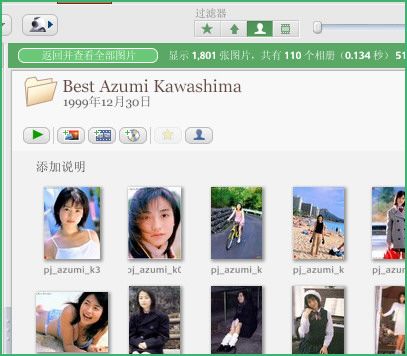
根据我的尝试,这个功能不会将没有头像的照片当作有头像,但反之不然。
5、替换Windows图片浏览器
以往我一直不愿意用Picasa替代Windows的默认图片查看器,因为Picasa启动速度远没有Windows图片浏览器来得快。
但Picasa 3增加了一个很有用的功能:简易照片查看器。功能和效率比Windows自带的要强大一些。你可以在【工具】-【配置照片查看器】里设置将其替换Windows图片查看器。
6、导出为Html网页
要想将图片分享给其他人,除了上传到相册或发邮件外,你还可以将其制作成网页。
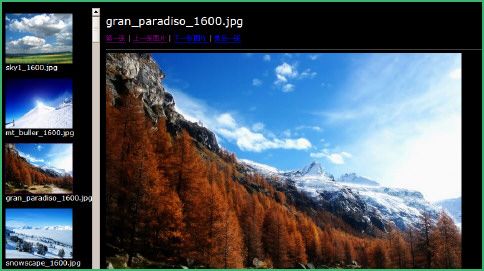
Picasa提供这样的功能,选中某个文件夹后,右击你会发现有一个“导出为html页面”的选项,点击后进行相关设置picasa就会给你制作一个效率更高的照片分享网页。
7、直接在搜索框输入图片路径
Picasa的搜索框除了可以搜索照片名称之外,你还可以直接输入图片路径查看图片。
8、上传视频到Youtube
Picasa 3不但可以检索电脑里的图片,同时还可以检索视频。而且,你还能方便地将视频上传到Youtube。

9、不要每次都扫描所有文件夹
每次Picasa启动硬盘总是要响上一段时间?因为Picasa在索引图片信息。
事实上你不需要Picasa监控你整个硬盘,关键的一两个目录就足够了。
比如你一般将图片放在My Pictures里,你可以在【工具】-【文件夹管理器】里将这个文件夹设置为“总是扫描”,其它目录全部设置为不扫描或仅扫描一次。
10、制作拼贴画
选中一些图片后,你可以点击【制作】-【图片拼贴】,然后进行相关设置你就可以制作一副漂亮的拼贴画了。

wps图片软件下载v6.0.0.1 官方pc版图像浏览35.01M
下载
TIF文件查看器(SDRFreeTiffViewe)下载v1.0 免费版图像浏览937KB
下载
ACDSee(看图软件)下载v15.1.65 简体中文版图像浏览94.50M
下载
几米看图下载v1.0.17.136 最新版图像浏览1.54M
下载
Adobe Bridge CS3汉化正式版下载简体版图像浏览37.83M
下载
91看图软件下载v1.6.4.2 官方安装版图像浏览22.58M
下载
isee看图精灵下载v3.930 官方版图像浏览5.31M
下载
acdsee photo studio professional 2019汉化正式版下载v12.0 简体中文版图像浏览258.00M
下载
opanda iexif(图片信息浏览器)下载v2.3 中文绿色版图像浏览2.53M
下载
CAD极速看图下载v2.0 官方版图像浏览8.79M
下载
花边符号水印素材下载免费版图像浏览3.70M
下载
GhostView(GSview)下载v4.9 英文版_附ghostView使用教程图像浏览1.38M
下载
A3ACDSee18中文修改版下载v18.0.2.191 最新版图像浏览74.89M
下载
ACDSee Free下载v2.1.2.769 中文版图像浏览59.00M
下载
winner看图器下载v1.0.1.0815 绿色版图像浏览8.72M
下载
win7 psd缩略图补丁(mysticthumbs)下载v3.5 x86官方版图像浏览2.98M
下载
autodwg dwgsee pro(autocad图纸查看器)下载v4.72 汉化绿色版图像浏览7.86M
下载
欧奥pichome最新版下载v1.1 官方版图像浏览13.70M
下载
纸艺大师浏览器软件下载v4.0.1 免费版图像浏览8.76M
下载
打开dcm文件(DICOM Explorer)下载v1.01 免费版图像浏览5.01M
下载
中国地图cad完整版下载图像浏览3.13M
下载
好压图片浏览转换工具(ImageViewer)下载v2.4.1.7228 绿色版图像浏览3.68M
下载
360看图最新版下载v1.0.1.1060 PC端图像浏览52.33M
下载
哈萨克斯坦地图中文版全图下载jpg格式高清版图像浏览2.17M
下载
鲨鱼看图官方下载v1.0.0.70 最新版图像浏览62.62M
下载
谷歌图片浏览器(Google Picasa)下载V3.9.141.259 多语中文版图像浏览12.70M
下载
wfmreader下载v2.01.00 官方版图像浏览1.75M
下载
ACDSee Ultimate 9中文版(含注册机)下载v9.3.674 汉化版图像浏览994KB
下载
快图浏览pc版下载v3.4 最新去广告版图像浏览0KB
下载
牛牛图片查看器下载v1.0.0.1 绿色免费版图像浏览630KB
下载
Imagine(图片瑞士军刀)下载v1.09 绿色多语言版图像浏览820KB
下载
cadseeplus 2017(看图纸dwg)下载v6.3.0 绿色版图像浏览17.91M
下载
蓝码看图软件(LammaSee)下载v1.0 免费版图像浏览1.14M
下载
comicsviewer 64位下载v3.12 绿色官方版图像浏览1.40M
下载
ime爱米看图下载v1.2.1 绿色版图像浏览3.84M
下载
小葛cad工具箱下载v5.1.0 官方版图像浏览176KB
下载
3D迷你看图软件下载V1.0 官方版图像浏览9.08M
下载
cad快速看图注册码软件下载v5.4 1.0 绿色版图像浏览52.66M
下载
中国分省地图册下载高清大图版图像浏览23.25M
下载
I含IrfanView图像浏览器下载v4.58 免费版图像浏览6.22M
下载
闲蛋离线短片电脑版下载v0.7.5.9 官网最新PC版图像浏览10.32M
下载
牛牛图片查看器下载v1.0.0.1 绿色免费版图像浏览630KB
下载
winner看图器下载v1.0.1.0815 绿色版图像浏览8.72M
下载
伊拉克地图高清版大图下载jpg格式图像浏览1.46M
下载
ACDSee工具下载v5.0.1.1006 汉化精简注册版图像浏览3.84M
下载
acdsee 6.0简体中文版下载32/64位 v6.3.2210 简体中文版图像浏览48.02M
下载
飞翔看图flysee下载v2.3.0.5 最新版图像浏览518KB
下载
GhostView(GSview)下载v4.9 英文版_附ghostView使用教程图像浏览1.38M
下载
360看图最新版下载v1.0.1.1060 PC端图像浏览52.33M
下载
isee看图精灵下载v3.930 官方版图像浏览5.31M
下载
快图浏览pc版下载v3.4 最新去广告版图像浏览0KB
下载
acdsee免费看图软件下载v3.0.475 Final 绿色汉化版图像浏览47.69M
下载
好压图片浏览转换工具(ImageViewer)下载v2.4.1.7228 绿色版图像浏览3.68M
下载
7GIF(gif动画查看器)下载v1.2.2 官方最新版图像浏览1.26M
下载
光影看图下载v1.1.1.50 官方版图像浏览10.84M
下载
ACDSee Ultimate 9中文版(含注册机)下载v9.3.674 汉化版图像浏览994KB
下载
A3ACDSee18中文修改版下载v18.0.2.191 最新版图像浏览74.89M
下载
3D迷你看图软件下载V1.0 官方版图像浏览9.08M
下载
acdsee2009简体中文正式版下载v11.0 最新免费版图像浏览29.35M
下载
dwgsee plus绿色版下载v6.3.0.1 最新版图像浏览12.69M
下载
ACDSee Free下载v2.1.2.769 中文版图像浏览59.00M
下载
91看图软件下载v1.6.4.2 官方安装版图像浏览22.58M
下载
wps图片软件下载v6.0.0.1 官方pc版图像浏览35.01M
下载
QQ影像(桌面图片处理软件)下载v3.0.890.400 官方最新版图像浏览16.12M
下载
花边符号水印素材下载免费版图像浏览3.70M
下载
小葛cad工具箱下载v5.1.0 官方版图像浏览176KB
下载
谷歌图片浏览器(Google Picasa)下载V3.9.141.259 多语中文版图像浏览12.70M
下载
世界地图书包版下载jpg高清全图图像浏览2.14M
下载
世界各国地图集打包下载高彩中英文对照版102幅图像浏览124.85M
下载
CAD极速看图下载v2.0 官方版图像浏览8.79M
下载
Sims3Pack/Package 模拟人生3文件浏览器下载图像浏览144KB
下载
漫漫看图软件下载v2.0 官方安装版图像浏览2.95M
下载
FastStone Image Viewer中文版下载v6.2.1 最新版图像浏览6.21M
下载
ACDSee Ultimate 10汉化版下载v10.2.0.878 中文版图像浏览67.08M
下载
cPicture3(图像快速浏览工具)下载v3.7.1.0 绿色版图像浏览6.09M
下载
wpanorama软件(全景图像浏览器)下载v9.7.2.1405s1215 汉化免费版图像浏览1.48M
下载
acdsee3.1汉化正式版下载v3.1 中文sr1美化版图像浏览4.12M
下载
coreldraw x7缩略图补丁下载32位/64位图像浏览4.55M
下载
快风看看下载v1.2 免费版图像浏览1.01M
下载
无闪烁图片浏览工具(ModernView)下载v3.1.1 绿色免费版图像浏览1.04M
下载


