
jpg转tif(图片转换器)下载v4.9.5 绿色版
版本:大小:2.53M
类别:图像转换系统:WinAll,WinXP,Win7,Win8,Win10
分类
版本:大小:2.53M
类别:图像转换系统:WinAll,WinXP,Win7,Win8,Win10
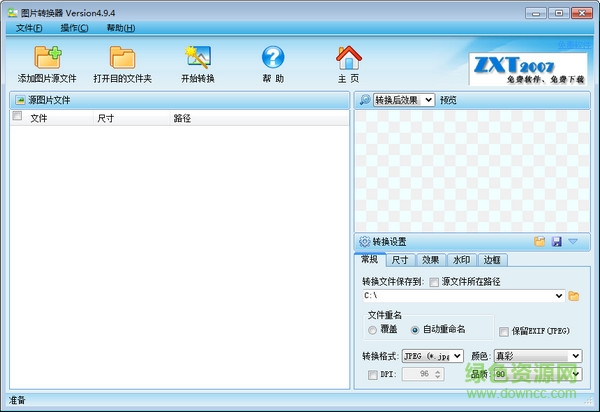
jpg转tif软件是一款帮助用户进行图片批量转换的工具软件。用户安装了这款好用的软件后,能够方便快速的将jpg格式的软件转换为tif等多种其他格式的图片。这款软件具有操作简单,图片转换速度快等特点,因此受到了众多用户的一致好评。
图片转换器支持各种图片格式:BMP、JPEG、PNG、TIF、GIF、PSD、ICO、PDF等,支持ICO透明色转换,支持GIF动态图片转换;更改图片的颜色、画质、亮度、对比度、DPI等;按照比例或自定的数值调整图片的尺寸、旋转图片;添加自定义水印、艺术边框;预览效果图,所见即所得,操作简单、直观。
1.批量转换图片格式。支持多种图片格式:BMP、WBMP、JPEG、PNG、TIF、GIF、PSD、ICO、PCX、TGA、JP2、PDF等,支持ICO透明色转换,支持GIF动态图片转换。
2.更改图片的颜色、画质、亮度、对比度、DPI等。
3.按照比例或自定的数值调整图片的尺寸、旋转图片。
4.添加自定义透明水印,为图片添加自定义艺术边框。
5.支持效果图预览,所见即所得。
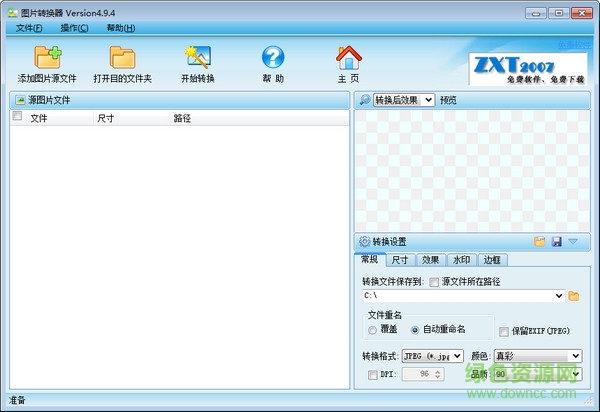
第一步:选取源图片
添加源图片文件到列表
点击工具栏中的按钮“添加图片源文件”,或者使用主菜单〖文件〗-〖添加图片源文件〗,添加源文件到左侧的列表。
在列表中钩选需要转换的图片文件,在左侧列表中使用鼠标点击钩选需要转换的图片文件,也可以使用主菜单〖操作〗中的菜单项或鼠标右键菜单项进行选取,菜单项包括:全部选择、全部不选择、反向选择、选择宽度大的、选择高度大的、自定义选择,使用〖自定义选择〗菜单项可以按照图片的格式、尺寸进行图片选取。
从列表中删除图片文件
使用鼠标右键菜单项〖移除选择〗、〖移除所有〗,从列表中移除钩选的或所有的文件。
第二步:设置转换参数
常规设置
选择转换后文件存放的文件夹,选择转换后文件重名的处理方法,设置文件转换的格式、颜色、画质、DPI。
图片批量转换工具
如果转换格式选择ICO(*.ico),可以选择转换后的图标文件是否透明,设置透明颜色的色差值。注:透明颜色默认以源图片文件左下角像素RGB颜色为基准,加减色差值为范围;例如:源图片文件的左下角像素颜色是(160,170,150),色差是5,则透明颜色是从(155,165,145)到(165,175,155)范围内的颜色。转换透明ICO时,颜色请不要选择“真彩”。
点击“保存模板”按钮,可以把当前的所有设置(包括:常规、尺寸、效果、水印、边框)保存为模板文件,以备以后使用。
点击“加载模板”按钮可以选择打开以前保存的模板文件。
尺寸设置
调整图片的尺寸或按照一定的角度旋转图片。图片的尺寸调整可以选择“按比例”或者“指定尺寸”,当选择“指定尺寸”时,同时可选择是否裁剪图片超出指定范围的部分。
注:如果已经设置了在图片中添加边框,在调整图片尺寸时预览图对边框的显示可能有偏差,请点击“刷新预览图”。
效果设置
更改图片的亮度、对比度。选择“亮度”或“对比度”中的“增加”或“减小”,然后输入增加或减小的数值。
水印设置
选择水印类型:图片水印或文字水印。
图片水印:
选择水印图片文件(水印图片请使用其他图片编辑软件制作,例如:photoshop),调整水印的大小、位置、透明度。当源图片尺寸很大而水印图片尺寸相对较小时,在预览图中会无法看到水印效果,这时请调整水印文件的大小或重新选择尺寸适中的水印文件。
文字水印:
点击文字编辑框右侧的按钮,进入水印文字编辑界面:
图片转换器(图片批量转换)
点击左侧的按钮“新建”,可以清除当前画布中的所有文字,重新制作自己的文字水印。
点击左侧的按钮“添加文字”,然后在画布需要放置文字的地方点击,就会新增加一行空白文字,在这里您可以输入需要的文字内容。如果需要编辑一行已经添加的文字,请双击这行文字,就会进入编辑状态。如果需要移动文字,请在画布中鼠标单击选择需要移动的文字(按Shift键可多选),然后拖动文字到指定的位置。
图片批量转换工具
调整画布尺寸、颜色及透明度:在左侧相应编辑框中修改需要的数值。
设置文字字体属性:在画布中鼠标单击选择需要修改的文字(按Shift键可多选),然后在界面上部工具条中设置字体属性,可以设置字体的名称、尺寸、颜色、方式、旋转角度、是否有阴影效果。
缩放画布:为了便于观察,可以使用界面右侧的按钮放大缩小画布。
边框设置
可以选择使用软件中附带的边框图片,也可以选择自定义的边框图片,在下拉框中选择“Custom”项,然后点击旁边的按钮选择自定义的边框图片;边框图片的样式请参照软中附带的边框图片。
第三步:开始转换
完成 第一步 选取源图片、第二步 设置转换参数 后,点击工具栏中的按钮“开始转换”。

iSpring Free(PPT转Flash工具)下载v6.2.0 汉化版图像转换10.96M
下载
创易图片转换工具下载v3.3 绿色最新版图像转换2.09M
下载
风云图片格式转换器软件下载v2021.113.1654.36 官方版图像转换27.00M
下载
pdf转jpg软件免费版下载绿色免费版图像转换2.04M
下载
ShukuSen(批量缩小图片软件)下载v1.50 汉化绿色版图像转换2.54M
下载
DDS Converter2(图片转换到DDS工具)下载v2.1 绿色汉化版图像转换943KB
下载
pdf fly(pdf全能转换器)下载v8.0 32/64位图像转换5.62M
下载
转易侠heic转换器下载v2.0.0.3 官方最新版图像转换1.21M
下载
PhotoShrink图片压缩专家下载v1.1 绿色版图像转换717KB
下载
图像格式转换器(Images Converter Prime)下载绿色版图像转换634KB
下载
AlgoLab Photo Vector修改版下载v1.98.88 中文绿色版图像转换1.55M
下载
文字图画最新版下载v4.2 免安装绿色版图像转换1.50M
下载
blp转换软件下载v1.1 绿色版图像转换675KB
下载
常用图片格式转换器下载v1.1 绿色版图像转换469KB
下载
图片转ASCII字符画软件下载v2.0 免费版图像转换138KB
下载
variedrop 1.4(超强图片转换器)下载v1.4 绿色最新版图像转换667KB
下载
p图png转ico工具(png to ico)下载绿色版图像转换59KB
下载
奇客PDF转换器在线下载v2.3.102图像转换70.75M
下载
深蓝图片格式批量转换下载v3.0.0 官方最新版图像转换1.03M
下载
捷速图片文字转换成word软件下载v1.2 官方版图像转换7.18M
下载
度彩图片转视频软件下载v1.0 官方版图像转换15.83M
下载
科领投影融合软件下载v1.99 官方最新版图像转换25.25M
下载
小鬼图片格式转换工具下载v1.0 免费版图像转换1.01M
下载
im2graph(图形图像转换工具)下载v0.73 绿色免费版图像转换7.42M
下载
jpg转tif(图片转换器)下载v4.9.5 绿色版图像转换2.53M
下载
raw therapee中文版下载v5.0 r1 官方版图像转换14.25M
下载
PNG转ICO做图标神器下载v1.0 绿色免费版图像转换2.09M
下载
dwg trueconvert工具下载绿色版图像转换33.13M
下载
dwggateway中文版下载免激活补丁图像转换8.61M
下载
freepic2pdf.exe下载v4.07 绿色免费版图像转换1.55M
下载
文把文本转jpg图片最新版下载v1.1.1 官方安装版图像转换900KB
下载
solidworks标准件库下载solidworks2010图像转换5.50M
下载
Picture2avi(图片转换为avi格式视频)下载v2.63 绿色版图像转换5.05M
下载
一寸照片生成器下载绿色版图像转换256KB
下载
优看PDF转图片下载v1.0 官方版图像转换3.91M
下载
捷速ocr文字识别软件(图片转word文字)下载v1.2 官方版图像转换101.64M
下载
奈末CDR格式批量转化助手下载v8.0 官方版图像转换2.72M
下载
雷厉风行图片批量转换工具下载v1.2.0.0 绿色版图像转换539KB
下载
2d图片转3d(Showcase)下载v1.0 免费版图像转换3.43M
下载
万能图片转换器(pconverter)下载v4.6.1 绿色去广告版图像转换2.73M
下载
转易侠heic转换器下载v2.0.0.3 官方最新版图像转换1.21M
下载
图像格式转换器(Images Converter Prime)下载绿色版图像转换634KB
下载
图片去色黑白工具免费版下载v1.0 绿色版图像转换625KB
下载
十字绣生成器(Pcstitch pro)下载v11.0 绿色汉化版图像转换24.40M
下载
jpg转tif(图片转换器)下载v4.9.5 绿色版图像转换2.53M
下载
度彩图片转视频软件下载v1.0 官方版图像转换15.83M
下载
图片转换工具下载v1.0 绿色版图像转换1.40M
下载
kmplayer电脑版下载v4.2.2.61图像转换47.32M
下载
文字图画最新版下载v4.2 免安装绿色版图像转换1.50M
下载
奇客PDF转换器在线下载v2.3.102图像转换70.75M
下载
gluttonyPNG(png图片在线压缩工具)下载v1.1.1绿色版图像转换2.00M
下载
iSpring Free(PPT转Flash工具)下载v6.2.0 汉化版图像转换10.96M
下载
文把文本转jpg图片最新版下载v1.1.1 官方安装版图像转换900KB
下载
webp转jpg转换器下载绿色版图像转换3.40M
下载
文档识别工具(SnapReader)下载官方版图像转换9.29M
下载
raw therapee中文版下载v5.0 r1 官方版图像转换14.25M
下载
风云图片格式转换器软件下载v2021.113.1654.36 官方版图像转换27.00M
下载
xnconvert绿色中文版下载win7兼容 v1.74 免费版图像转换7.07M
下载
图片转ASCII字符画软件下载v2.0 免费版图像转换138KB
下载
svg图片格式转换器svg image to tool下载绿色免费版图像转换54KB
下载
moo0图像大小调整器(moo0 imagesizer)下载v1.22 多语绿色免费版图像转换1.85M
下载
TBI转JPEG工具(淘宝专用图片格式转换器)下载绿色免费版图像转换2KB
下载
一寸照片生成器下载绿色版图像转换256KB
下载
创易图片转换工具下载v3.3 绿色最新版图像转换2.09M
下载
优看PDF转图片下载v1.0 官方版图像转换3.91M
下载
bbqscreen电脑版下载v2.2.2 官方最新版图像转换31.45M
下载
图片转字符画(Ascgen2)下载免费版图像转换362KB
下载
cad转换成word转换器下载v7.0 特别版图像转换732KB
下载
blp转换软件下载v1.1 绿色版图像转换675KB
下载
小鬼图片格式转换工具下载v1.0 免费版图像转换1.01M
下载
easy cad to pdf converter下载v3.1.0.145 中文版图像转换4.73M
下载
dwggateway中文版下载免激活补丁图像转换8.61M
下载
xnb exporter(XNB转PNG插件)下载v4.0 最新版图像转换14KB
下载
eps图片格式转换器(all2eps)下载v1.0 绿色免费版图像转换7.03M
下载
Aleo SWF GIF Converter下载v1.6 绿色汉化版图像转换1.42M
下载
PhotoShrink图片压缩专家下载v1.1 绿色版图像转换717KB
下载
Picture2avi(图片转换为avi格式视频)下载v2.63 绿色版图像转换5.05M
下载
bmp转rgb图片格式转换器下载v1.0.1 绿色版图像转换15KB
下载
图片批量转换工具(Photo Magician)下载v2.3.7 官方安装版图像转换2.21M
下载
dicom图片转换大师下载V2.0图像转换20.41M
下载
