极助手电脑版下载v3.1.0 官方pc版
版本:大小:2.18M
类别:文件管理系统:WinAll,WinXP
分类
版本:大小:2.18M
类别:文件管理系统:WinAll,WinXP
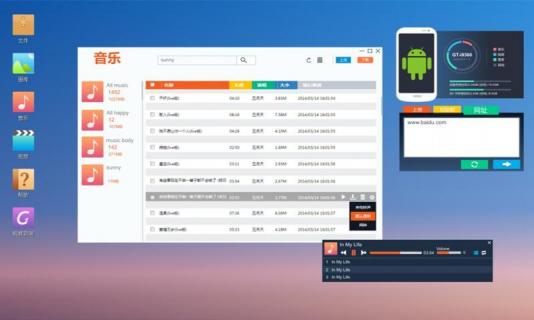
极助手电脑版是一款适用于电脑端的文件传输软件。该软件为不喜欢用数据线传输文件的用户提供了便捷的文件无线传输功能。用户可以在线批量上传各种文件资源,并且提供批量下载功能。你可以将电脑端的精彩视频、高清图片、重要文档等资源一键传送到手机端,轻松实现无线资源共享模式。是传输文件的好帮手。由于官方暂时还没有发布电脑版,为了满足大家的需要,小编特准备了一个图文电脑安装使用教程,方便大家下载使用。
1.直接连接模式:为无摄像头设备量身打造,支持无线连接无摄像头安卓设备。
2.应用快速安装:支持电脑端快速向安卓手机上安装应用,直接拖拽上传,双击即可安装。
3.批量操作:支持电脑与安卓设备之间批量上传、批量下载文件等,让管理更轻松。
4.电子书阅读:支持在电脑端直接阅读手机端TXT格式电子书。
5.智能分类:图片,音乐,视频,应用等文件自动分类显示,一览无余。
6.无线连接:摒弃USB数据线,无需登录,在Wi-Fi环境下,通过扫描二维码直接连接两台设备。
7.媒体文件实时播放:支持直接在电脑端播放手机端视频,音乐等媒体文件。
8.文件管理:在电脑浏览器上直接浏览手机SD卡和其他文件夹文件,支持所有基础操作如复制,剪切,粘贴,重命名等。
极助手电脑版安装方法:
1.要在电脑上运行首先要安装一个安卓模拟器:
http:///soft/22741.html
注意:xp用户需先安装Windows Installer 4.5和.net framework 2.0 SP2,否则会提示出错。
Windows Installer 4.5 官方简体中文版:http:///soft/23608.html
Microsoft .net framework 2.0 SP2 官方安装版:http:///soft/11395.html
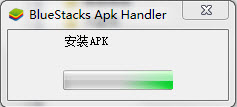
2.下载完整的apk文件,右击apk图标,选择打开方式--BlueStacks APK handler安装
安装完毕后,模拟器界面就会出现极助手电脑版的图标。
3.完美运行
此时点击BlueStacks右下角的扳手图标,选择更改程序的大小
然后找到安装包,选中Tablet,点击下面的"Done"按钮。
然后返回主界面,点击图标,就可以运行apk文件了
BlueStacks 模拟器安装教程:http:///tech/5301.html
好了,下面进入正式安装步骤:
1.打开方式:如图

2.安装过程截图
3.安装完成你可以在“我的应用”中找到已经安装好了的极助手电脑版,点击图标就可以玩了!

b适beyond compare正式文件下载免费版文件管理215KB
下载
创奇文件档案管理软件下载v15.0 绿色版文件管理45.23M
下载
文件夹上锁专家下载v4.0 免费版文件管理4.22M
下载
文件夹保护3000免激活码下载v9.10 免费版文件管理10.44M
下载
麦轲数据管家下载v4.0.3 官方版文件管理6.48M
下载
腾讯文件管理器最新版下载v5.0.1.0001 官方pc版文件管理0KB
下载
pe文件资源修改器(peshell)下载v1.0.1 绿色版文件管理65KB
下载
茄子小弟sd卡下载v1.1.0 官网最新正式版文件管理26.36M
下载
畅通电子文档管理系统下载v2.4 官方安装版文件管理7.69M
下载
Fill Me Up(随机文件生成)电脑版下载v0.8文件管理7.85M
下载
小宝照片整理工具下载v1.0 绿色版文件管理516KB
下载
TotalCmd下载v8.51 绿色文件管理6.97M
下载
AH企业名录软件下载V4.09 官方版文件管理8.87M
下载
乌龙寺EXE加DLL打乱免杀工具下载v1.0 绿色版文件管理970KB
下载
矩码文件名批量提取工具下载v1.7 免费版文件管理5.35M
下载
黑马校对v18下载v18 绿色中文版文件管理11.82M
下载
全能字符串批量替换机下载v7.0 无限制版文件管理330KB
下载
winnc(文件管理器)下载v7.7.1.0 绿色版文件管理13.48M
下载
魔幻空间隐藏文件下载v1.2.2 最新版文件管理1.17M
下载
文件信息校验软件下载v1.0 免费版文件管理415KB
下载
FileSeek(文件字符串搜索工具)下载v6.1 中文专业版文件管理3.32M
下载
winmerge绿色版下载v2.16.33 官方最新版文件管理9.05M
下载
文件封存时间舱下载v2.0 绿色版文件管理1.16M
下载
个人存量房交易税收征管系统下载v1.0 官方版文件管理2.05M
下载
freefilesync绿色版下载v9.1 免费版文件管理11.04M
下载
Mini便携软件管理箱电脑版下载v4.0 PC版文件管理1.08M
下载
speedcommander 17下载v17.00 8600 免费版文件管理9.41M
下载
send anywhere官方版下载v20.12.34245.1 最新版文件管理94.95M
下载
文件神隐助手下载v1.2.3.1 免费版文件管理7.43M
下载
Omniplan for mac下载v3.10.2 最新版文件管理41.82M
下载
语雀最新版下载v2.4.2.1017文件管理89.27M
下载
APK文件信息查看工具下载v1.0 绿色版文件管理1.08M
下载
AnyTXT Searcher软件下载v1.3.1168 官方版文件管理81.41M
下载
360文件夹软件下载v1.0.0.1140 官方最新版文件管理12.41M
下载
bcompare中文正式版(beyond compare)下载v4.4.1.26165 绿色版文件管理14.00M
下载
健康证管理系统下载V1.0 官方版文件管理3.32M
下载
优速文件名提取器软件下载v1.1.6.1文件管理1.48M
下载
ef commander free下载64位 v11.91 多国语言安装版文件管理1.07M
下载
超凡文件夹加密软件下载v1.743 绿色版文件管理771KB
下载
alternate archiver(文件分类整理)下载v4.50 最新版文件管理2.59M
下载
亿愿文件索引专家下载v4.5.808 官方版文件管理5.69M
下载
丹青文件管理系统下载v9.131.11090.1 官方最新版文件管理215.96M
下载
健康证管理系统下载V1.0 官方版文件管理3.32M
下载
APK文件信息查看工具下载v1.0 绿色版文件管理1.08M
下载
ossbrowser软件(oss浏览器)下载v1.13.0 中文版文件管理58.40M
下载
超级文件校验器下载V1.0 绿色版文件管理411KB
下载
vss6.0客户端下载v6.0 汉化版文件管理6.94M
下载
麦轲数据管家下载v4.0.3 官方版文件管理6.48M
下载
TotalCmd下载v8.51 绿色文件管理6.97M
下载
FileSeek(文件字符串搜索工具)下载v6.1 中文专业版文件管理3.32M
下载
Goodsync Enterprise(文件同步工具)下载v12.0.2.2 专业版文件管理37.85M
下载
b文beyondcompare4中文版下载v4.2.2 绿色版免安装文件管理33.00M
下载
魔幻空间隐藏文件下载v1.2.2 最新版文件管理1.17M
下载
斯托夫文件格式分析器下载v1.7 绿色版文件管理885KB
下载
nexusfile文件管理器下载v5.4.1.5623 绿色版文件管理4.00M
下载
简单PDF合并器下载V1.2 绿色免费版文件管理982KB
下载
file viewer plus编辑下载v3.2.1.5 pc版文件管理78.45M
下载
奈末文件批量搜索助手下载v8.0 官方版文件管理2.67M
下载
dqdir下载文件管理718KB
下载
AnyTXT Searcher软件下载v1.3.1168 官方版文件管理81.41M
下载
u盘神偷(u盘自动复制工具)下载v17 绿色免费版文件管理603KB
下载
季限万能文件管理器下载v1.0 官方版文件管理1.45M
下载
黑马校对v18下载v18 绿色中文版文件管理11.82M
下载
send anywhere官方版下载v20.12.34245.1 最新版文件管理94.95M
下载
我传电脑版下载v1.0.21 官方最新版文件管理0KB
下载
乌龙寺EXE加DLL打乱免杀工具下载v1.0 绿色版文件管理970KB
下载
成长管理系统下载v1.0 正式版文件管理2.95M
下载
everything软件电脑版(32/64位)下载v1.4.1.1024 最新pc版文件管理1.65M
下载
文件夹保护3000免激活码下载v9.10 免费版文件管理10.44M
下载
360wifi快传电脑版下载v3.4.6 官方pc版文件管理0KB
下载
D含Dr.Folder目录博士下载v2.3.0.1 已注册版_含激活码文件管理7.79M
下载
pickmeapp汉化版(应用程序备份)下载v0.7.4.2 最新版文件管理4.88M
下载
文件封存时间舱下载v2.0 绿色版文件管理1.16M
下载
天音淘宝数据包上传软件官方中文版下载v3.24文件管理5.24M
下载
total commander 9.0a key 修改版下载32/64位文件管理6.72M
下载
字幕转换通(国内超强多功能转换软件)下载v 6.69 build 920 白金版文件管理1.25M
下载
mybase desktop下载v7.0 绿色中文版文件管理12.69M
下载
beyond compare下载v4.2.4.22795 官方中文版文件管理20.79M
下载
丹青文件管理系统修改版下载免费版文件管理215.96M
下载
goodsync注册激活码生成器下载绿色免费版文件管理146KB
下载