vss6.0客户端下载v6.0 汉化版
版本:大小:6.94M
类别:文件管理系统:WinAll,WinXP
分类
版本:大小:6.94M
类别:文件管理系统:WinAll,WinXP
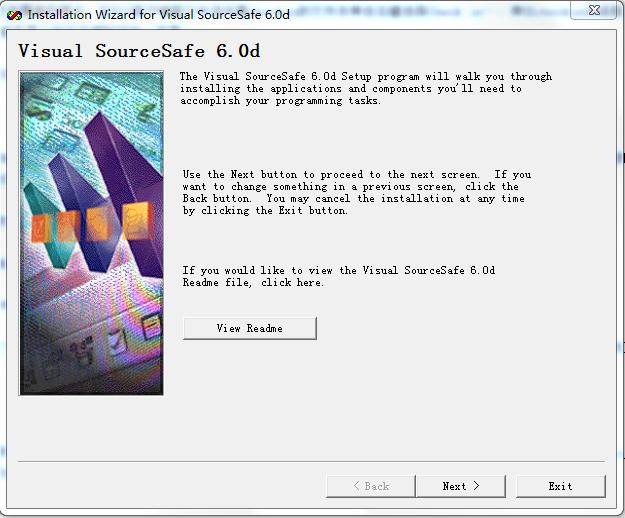
vss6.0(Visual Source Safe)是一款专业的项目文件管理软件。软件功能强大,可以适用任何软件项目。管理软件开发中各个不同版本的源代码和文档,占用空间小并且方便各个版本代码和文档的获取,对开发小组中对源代码的访问进行有效的协调。
VSS作为 Microsoft visual studio 的一名成员,它主要任务就是负责项目文件的管理,几乎可以适用任何软件项目。
源代码版本控制机制是现代软件开发中必不可少的管理机制之一,通常借助版本控制软件即Source Code Management(SCM) systems或者Version Control systems来实现。版本控制在软件开发中的重要作用如下:
1)作为代码仓库有效的管理软件开发中各个不同版本的源代码和文档,占用空间小并且方便各个版本代码和文档的获取。
2)对开发小组中对源代码的访问进行有效的协调(不同的版本控制软件采取不同的协调策略)。
常用的版本控制软件有Clearcase, CVS, PVCS和Microsoft公司的Visual SourceSafe (VSS)。下面对Windows平台开发最常用的Visual SourceSafe 6.0进行简单介绍。
运行环境
Windows平台下使用VSS开发的典型环境是基于C/S架构的,即开发小组的每个开发者在各自的Windows平台下利用开发工具(比如VC)开发项目中的各个模块,而配有专门的服务器集中控制开发过程中的文档和代码。服务器和开发人员的客户机分别装有VSS的服务器和客户端程序。
安装
VSS6.0服务器的安装
第一步,将Visual Studio6.0的CD1放入CD-ROM,自动进入安装程序,选择第二项“Server Applications and Tools(Add Only)”;
第二步,然后在“Server Setups”的“Server Components”中选择“Visua l Source Safe Server”,按“Install”按钮后,根据提示放入CD2;
第三步,根据Installation Wizard的提示,继续安装过程,选择安装路径,直至提示你重启以使新安装的程序生效,重启计算机。
VSS6.0客户端的安装
在VSS6.0服务器安装完毕后,就可以在VSS管理员的指导下安装客户端的软件。由于我们是在一个Windows环境的子网内,每台PC客户机均可通过网上邻居来访问VSS服务器。在VSS管理员为用户指明VSS客户端软件的安装程序“Netsetup.exe”的位置(VSS服务器安装目录内)后,用户可以直接通过资源管理器“Explorer”在网上邻居中找到该程序,并双击以运行它。 Netsetup.exe被启动后进入VSS客户端的安装,在提示框中输入用户名和工作组名,选择VSS的安装路径后,点击安装图标,进入实际安装步骤,以后的工作将由系统自动完成。
VSS使用过程中要遵循的是lock-modify-unlock流程而不是 copy-modify-merge流程(比如CVS),即开发人员首先将自己要修改源代码和文档从VSS服务器主备份文件上checkout到本地同时锁定服务器上的源代码和文档(multi - checkout情况除外),修改完成后checkout到服务器上同时解除服务器上文件的锁定。服务器集中控制所有的源程序和文档。
VSS使用中涉及到的概念
1) 项目(project),所谓的项目是一组存在VSS中的文件(任何类型),可以在项目中或是项目之间进行文件的添加、删除、编辑和共享。一个项目与操作系统的文件夹有很多的相似之处,但它更好地支持文件合并、历史和版本控制。所有的文件存在VSS数据库的项目中,开发组成员不能在VSS中的服务器主备份文件上工作(除了检查和版本比对等特殊情况外)而是VSS为每个成员在各自的工作目录(workfolder)下提供一个拷贝以供工作。尽管在没有工作目录的情况下也可以查看某个文件,但如要真正在VSS管理下工作,就必须要创建一个工作目录。
2) 工作目录(workfolder)是用户真正对项目文件进行调试修改的地方,当用户checkout文件时,VSS将就将文件拷贝到用户的工作目录下,当用户修改了该文件并将其checkin时,VSS再将它从用户的工作目录拷回到VSS 的数据库中。在用户作checkout时,VSS将会自动管理他的工作目录,诸如创建必要的子目录。而且工作目录可以随时创建或修改。
3) 版本跟踪。VSS提供版本控制和历史服务,而且老版本程序和文档能够被重新得到以便进行bug跟踪或其他目的。VSS用日期/时间戳来记录文件是何时被checkout或是何时被修改的,它主要有三种方法来跟踪文件和项目的版本:
版本号:这是由VSS维护的内部数码,用户对它没有控制权。每个文件和项目的每个版本都有一个版本号,这些版本号总是一个整数且是递增的。
标签(label):这些是用户赋给某个项目或文件的某个版本的一个字符串,可以是任何格式的长度不超过31字符的字符串。推荐使用。
日期/时间戳:它给出了一个文件何时最后被修改的信息,或者是一个文件何时被checkin。VSS同时支持 12小时和24小时的时间格式。
VSS6.0服务器的配置和管理
在VSS6.0服务器安装完毕后,就可以针对开发项目进行VSS服务器的配置和管理,这些工作均需由VSS管理员来完成。
第一步,为整个项目创建一个VSS数据库(在VSS服务器安装时,系统已经创建了一个缺省数据库Common),启动Visual SourceSafe6.0 Admin(Start/Programs/Microsoft Visual Studio6.0/Microsoft Visual SourceSafe/Visual Sou rceSafe6.0 Admin),跳出对话窗口,点击下拉菜单Tools中的Create Database ...菜单项,将出现对话窗口,选择新数据库的路径,例如创建MyApp数据库,然后点击OK按钮,系统将完成创建工作。
第二步,为新创建的数据库(例如MyApp)建立用户,首先需要打开该数据库,点击下拉菜单Users/Open SourceSafe Database...,然后选择数据库MyApp并打开。再选择菜单项Add User...,输入用户名和口令。然后依次创建其他的用户。可以为不同的用户设置针对不同项目文件夹的不同存取权限,存在两种方法:1)使用VSS提供的功能。选中Tools/Options…对话框中Porject Security属性页的Enable Project Security复选框并选择Tools/Rights by Project…或者Tools/Rights Assignments for User…进行设置;2)使用windows操作系统的cacls命令。
第三步,在该新建的数据库中创建项目Project。启动Microsoft Visual SourceSafe6.0(Start/Programs/Microsoft Visual Studio6.0/Microsoft Visual SourceSafe/Microsoft Visual SourceSafe6.0),出现对话窗口,点击下拉菜单File中Open SourceSafe Database...,跳出对话框,选择一个数据库(例如MyApp),双击它或按Open按钮打开该数据库;一个项目Project是一组相关的文档或者是一个文件的集合,VSS允许你以任何的层次结构来存贮和组织你的项目。在VSS数据库中,你可以创建一个或者多个项目。点击菜单File中的命令Create Project...,创建一个项目,例如MyProject;创建完项目MyProject后,需要向MyProject中添加文件,点击File中Add Files命令,将跳出对话框,选择相应文件或目录,点击Add按钮,将它们添加到MyProject中去。
至此VSS服务器的配置到此基本上已经完成了,创建了数据库和项目,并为它们建立了相应的用户,这样用户在客户端就可以直接登录到VSS服务器上,进行在VSS控制管理下的开发工作。
注意:关于服务器主备份文件的目录结构应该在项目开发前确定并征得全体开发人员得同意。实际使用过程中,如果发生服务器主备份文件目录结构不合理或者需要临时增加删除一些文件的情况,VSS管理员有责任集中进行处理。
下面以实验室数据仓库项目具体实例说明VSS客户端使用步骤。
第一步,登录到VSS服务器。启动Microsoft Visual SourceSafe6.0客户端(Start/Programs/Microsoft Visual Studio6.0/Microsoft Visual SourceSafe/Microsoft Visual SourceSafe6.0),出现如下登录窗口;
点击Browse…按钮,出现下面对话框;
再点击Browse…按钮,选择下图所示的目录(DBGROUP服务器上的共享目录,如提示输入DBGROUP服务器帐号密码则分别填写vss/vss);
单击打开按钮并在随后出现的两个对话框上单击OK和Open;
重新回到登录对话框;
输入管理员指定的用户名和密码,即登录到了VSS服务器上。
注意:不同得用户和密码设置对不同目录(project)有不同的访问权限。
第二步,如果是第一次登录到VSS服务器,还需要先设定工作目录,否则无法进行checkout操作。
工作目录的设定如下图所示,选中自己相关模块的文件夹,单击右键,选择Set Working Folder…;
在弹出的对话框中选择自己所设定的工作目录并单击OK;
注意:工作目录设定完成后,服务器上的文件checkout后均放到该工作目录中,所以本地机器上的工作目录应收到保护不能随意删除移动。
第三步,checkout文件到本地工作目录中。选中相关的文件夹,单击右键并选择Check Out…;
系统弹出checkout对话框如下,单击OK后该目录下所有文件和子文件夹即checkout到了本地工作目录同时服务器上的文件被锁定呈红色,其他用户不可以再checkout该文件夹(服务器设置为不允许multicheckout)。
注意:一定要选中Recursive复选框以保证所有子文件夹被checkout。
第四步,对本地工作目录当中的文件进行修改调试。
第五步,将工作目录中的文件checkin。如果不将修改后的文件checkin则第四步中对文件的修改无法反映到服务器上项目文件的主备份中,而且极有可能导致下次checkout后本地文件被旧版本文件覆盖的情况。在VSS客户端窗口中选中要checkin的文件夹单击右键选择Check in…,弹出checkin对话框,单击OK则本地工作目录中的文件checkin到了服务器上同时服务器上的文件解除锁定(变黑)。
注意:一定要选中Recursive复选框以保证所有子文件夹被checkin。
建议1
在实际使用过程中,开发人员或者管理员有责任对服务器上的源程序和文档定期或不定期的做相应Label,以方便源程序和文档历史版本的管理。VSS可以方便的根据Label获取各个历史版本(有其他获取历史版本的方式,本文推荐使用Label方法)。
添加Label。选中要添加Label的目录(project)单击右键选中Label…;
设置Label对话框中填入Label名称和相关Comment,如下图所示;
如果要获取某一历史版本,选中相应的目录(project)并选择Show History…,如下图所示选择相应复选框并单击OK;
VSS弹出下面对话框,其中列出了所有管理员所作的Label,选中相应的Label,然后单击Get按钮则做Label的相应版本就会checkout到本地工作目录中。其他按钮的使用参见帮助;
建议2
开发人员请不要随意变更VSS服务器上的目录(project)结构,不要在目录(project)中随便增加删除文件,不要随便访问他人目录(project)及文件。如服务器上目录(project)结构确实需要变化请与管理员联系。
建议3
严格遵守VSS的使用规程,防止因误操作导致程序或者文档的丢失。如遇两人需同时修改统一目录(project)或文件的情况,请串行处理而非multicheckout方式处理以减少出错几率。

b适beyond compare正式文件下载免费版文件管理215KB
下载
创奇文件档案管理软件下载v15.0 绿色版文件管理45.23M
下载
文件夹上锁专家下载v4.0 免费版文件管理4.22M
下载
文件夹保护3000免激活码下载v9.10 免费版文件管理10.44M
下载
麦轲数据管家下载v4.0.3 官方版文件管理6.48M
下载
腾讯文件管理器最新版下载v5.0.1.0001 官方pc版文件管理0KB
下载
pe文件资源修改器(peshell)下载v1.0.1 绿色版文件管理65KB
下载
茄子小弟sd卡下载v1.1.0 官网最新正式版文件管理26.36M
下载
畅通电子文档管理系统下载v2.4 官方安装版文件管理7.69M
下载
Fill Me Up(随机文件生成)电脑版下载v0.8文件管理7.85M
下载
小宝照片整理工具下载v1.0 绿色版文件管理516KB
下载
TotalCmd下载v8.51 绿色文件管理6.97M
下载
AH企业名录软件下载V4.09 官方版文件管理8.87M
下载
乌龙寺EXE加DLL打乱免杀工具下载v1.0 绿色版文件管理970KB
下载
矩码文件名批量提取工具下载v1.7 免费版文件管理5.35M
下载
黑马校对v18下载v18 绿色中文版文件管理11.82M
下载
全能字符串批量替换机下载v7.0 无限制版文件管理330KB
下载
winnc(文件管理器)下载v7.7.1.0 绿色版文件管理13.48M
下载
魔幻空间隐藏文件下载v1.2.2 最新版文件管理1.17M
下载
文件信息校验软件下载v1.0 免费版文件管理415KB
下载
FileSeek(文件字符串搜索工具)下载v6.1 中文专业版文件管理3.32M
下载
winmerge绿色版下载v2.16.33 官方最新版文件管理9.05M
下载
文件封存时间舱下载v2.0 绿色版文件管理1.16M
下载
个人存量房交易税收征管系统下载v1.0 官方版文件管理2.05M
下载
freefilesync绿色版下载v9.1 免费版文件管理11.04M
下载
Mini便携软件管理箱电脑版下载v4.0 PC版文件管理1.08M
下载
speedcommander 17下载v17.00 8600 免费版文件管理9.41M
下载
send anywhere官方版下载v20.12.34245.1 最新版文件管理94.95M
下载
文件神隐助手下载v1.2.3.1 免费版文件管理7.43M
下载
Omniplan for mac下载v3.10.2 最新版文件管理41.82M
下载
语雀最新版下载v2.4.2.1017文件管理89.27M
下载
APK文件信息查看工具下载v1.0 绿色版文件管理1.08M
下载
AnyTXT Searcher软件下载v1.3.1168 官方版文件管理81.41M
下载
360文件夹软件下载v1.0.0.1140 官方最新版文件管理12.41M
下载
bcompare中文正式版(beyond compare)下载v4.4.1.26165 绿色版文件管理14.00M
下载
健康证管理系统下载V1.0 官方版文件管理3.32M
下载
优速文件名提取器软件下载v1.1.6.1文件管理1.48M
下载
ef commander free下载64位 v11.91 多国语言安装版文件管理1.07M
下载
超凡文件夹加密软件下载v1.743 绿色版文件管理771KB
下载
alternate archiver(文件分类整理)下载v4.50 最新版文件管理2.59M
下载
亿愿文件索引专家下载v4.5.808 官方版文件管理5.69M
下载
丹青文件管理系统下载v9.131.11090.1 官方最新版文件管理215.96M
下载
健康证管理系统下载V1.0 官方版文件管理3.32M
下载
APK文件信息查看工具下载v1.0 绿色版文件管理1.08M
下载
ossbrowser软件(oss浏览器)下载v1.13.0 中文版文件管理58.40M
下载
超级文件校验器下载V1.0 绿色版文件管理411KB
下载
vss6.0客户端下载v6.0 汉化版文件管理6.94M
下载
麦轲数据管家下载v4.0.3 官方版文件管理6.48M
下载
TotalCmd下载v8.51 绿色文件管理6.97M
下载
FileSeek(文件字符串搜索工具)下载v6.1 中文专业版文件管理3.32M
下载
Goodsync Enterprise(文件同步工具)下载v12.0.2.2 专业版文件管理37.85M
下载
b文beyondcompare4中文版下载v4.2.2 绿色版免安装文件管理33.00M
下载
魔幻空间隐藏文件下载v1.2.2 最新版文件管理1.17M
下载
斯托夫文件格式分析器下载v1.7 绿色版文件管理885KB
下载
nexusfile文件管理器下载v5.4.1.5623 绿色版文件管理4.00M
下载
简单PDF合并器下载V1.2 绿色免费版文件管理982KB
下载
file viewer plus编辑下载v3.2.1.5 pc版文件管理78.45M
下载
奈末文件批量搜索助手下载v8.0 官方版文件管理2.67M
下载
dqdir下载文件管理718KB
下载
AnyTXT Searcher软件下载v1.3.1168 官方版文件管理81.41M
下载
u盘神偷(u盘自动复制工具)下载v17 绿色免费版文件管理603KB
下载
季限万能文件管理器下载v1.0 官方版文件管理1.45M
下载
黑马校对v18下载v18 绿色中文版文件管理11.82M
下载
send anywhere官方版下载v20.12.34245.1 最新版文件管理94.95M
下载
我传电脑版下载v1.0.21 官方最新版文件管理0KB
下载
乌龙寺EXE加DLL打乱免杀工具下载v1.0 绿色版文件管理970KB
下载
成长管理系统下载v1.0 正式版文件管理2.95M
下载
everything软件电脑版(32/64位)下载v1.4.1.1024 最新pc版文件管理1.65M
下载
文件夹保护3000免激活码下载v9.10 免费版文件管理10.44M
下载
360wifi快传电脑版下载v3.4.6 官方pc版文件管理0KB
下载
D含Dr.Folder目录博士下载v2.3.0.1 已注册版_含激活码文件管理7.79M
下载
pickmeapp汉化版(应用程序备份)下载v0.7.4.2 最新版文件管理4.88M
下载
文件封存时间舱下载v2.0 绿色版文件管理1.16M
下载
天音淘宝数据包上传软件官方中文版下载v3.24文件管理5.24M
下载
total commander 9.0a key 修改版下载32/64位文件管理6.72M
下载
字幕转换通(国内超强多功能转换软件)下载v 6.69 build 920 白金版文件管理1.25M
下载
mybase desktop下载v7.0 绿色中文版文件管理12.69M
下载
beyond compare下载v4.2.4.22795 官方中文版文件管理20.79M
下载
丹青文件管理系统修改版下载免费版文件管理215.96M
下载
goodsync注册激活码生成器下载绿色免费版文件管理146KB
下载