
Markdown编辑器(MarkdownPad 2)下载官方中文版
版本:大小:30.70M
类别:文字处理系统:WinAll,WinXP
分类
版本:大小:30.70M
类别:文字处理系统:WinAll,WinXP
markdown编辑器是支持文本文档转换,编辑的功能软件,主要是为用户支持多格式文档的浏览,批注信息,并将格式转换成你需要的样子,各个内容变的更加的丰富,需要的用户就来下载吧!
MarkdownPad是一款免费的将文本转换成HTML/XHTML的网页格式的小软件,操作简单容易,上手很快,可让你可以即时预览转换后的样式的同时,又不会加入office特有的编版码,有需要朋友可以进行尝试。
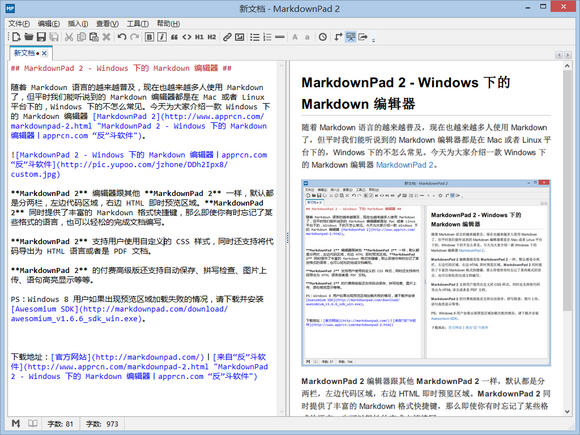
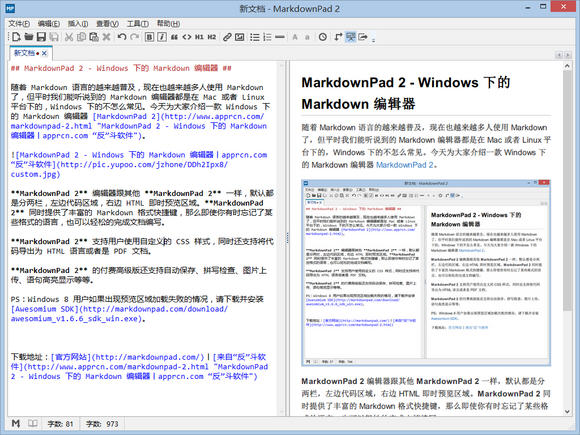
随着 Markdown 语言的越来越普及,现在也越来越多人使用 Markdown 了,但平时我们能听说到的 Markdown 编辑器都是在 Mac 或者 Linux 平台下的,Windows 下的不怎么常见。今天为大家介绍一款 Windows 下的 Markdown 编辑器 MarkdownPad 2。
MarkdownPad 2 的付费高级版还支持自动保存、拼写检查、图片上传、语句高亮显示等等。
MarkdownPad 2 支持用户使用自定义的 CSS 样式,同时还支持将代码导出为 HTML 语言或者是 PDF 文档。
MarkdownPad 2 编辑器跟其他 MarkdownPad 2 一样,默认都是分两栏,左边代码区域,右边 HTML 即时预览区域。MarkdownPad 2 同时提供了丰富的 Markdown 格式快捷键,那么即使你有时忘记了某些格式的语言,也可以轻松的完成文档编写。
1、支持导出 Wiki (最多2级目录)
2、支持导出电子书(PDF格式)(最多2级目录)
3、MarkEditor支持 PDF 导出,包括文章内的图片、表格、流程图、数学公式
4、支持PDF 生成引擎替换为 wkhtmltopdf
5、支持图片管理器 (需在**功能**菜单中启用)
6、支持导出为微信公众号文章格式
7、支持 Markdown 正文模板(可 `include` )的自定义
8、可导出针对移动端优化的图片 (需在**设置**中勾选)
9、可接入七牛、Amazon S3 第三方商业云
10、接入第三方商业云并配置**可访问域名**后,一键获得 URL
1、为什么要启用“我的工作目录”?
在 MarkEditor 中,不启用工作目录的功能,本身的价值将打巨大的折扣。工作目录的快速窗口可以通过连按两次 Command 键 (Windows 版为 Ctrl 键)调出。注意: 如果默认的快捷键容易误触,那么可以在设置里的“工作目录”一栏中进行更改。
文章没有保存?
在 MarkEditor 中,已经拥有文件路径(比如直接打开的文章、新建文章已经保存过)的文档,默认会自动保存(每隔10秒),默认情况下,也会开启`历史版本`(我们仍然建议使用者将自己的文档存储于某个云端,这样相当于多了一个备份机制),在对应的文件管理器内,右键点击一篇文章,即可看到。
在 MarkEditor 尝试保存已有路径的文档时,如果失败(比如读写权限问题),会有相应的错误提示。
除此之外,MarkEditor 在软件窗口的头部,会实时显示当前文档的保存状态,如果未保存,则会是`文档名 -- Edited`,保存了的,则会是`文档名`。
但此外,也有例外情况:
①位于 App 当前的帮助文档下,所有的保存行为都是失效的,因为这个文件夹内的数据不允许操作。
②如果当前文档**从未被保存过**,`自动保存`的机制不会生效。MarkEditor 此时会每个10秒,尝试写入一个缓存文件,Ctrl+Shift+C 打开的目录内的`tmp_post`文件即是,但随时会被覆盖,并没有真正的备份的作用,一般仅供 MarkEditor 意外退出后软件的自动恢复使用。
在 MarkEditor 中,已经拥有文件路径(比如直接打开的文章、新建文章已经保存过)的文档,默认会自动保存(每隔10秒),默认情况下,也会开启`历史版本`(我们仍然建议使用者将自己的文档存储于某个云端,这样相当于多了一个备份机制),在对应的文件管理器内,右键点击一篇文章,即可看到。
在 MarkEditor 尝试保存已有路径的文档时,如果失败(比如读写权限问题),会有相应的错误提示。
除此之外,MarkEditor 在软件窗口的头部,会实时显示当前文档的保存状态,如果未保存,则会是`文档名 -- Edited`,保存了的,则会是`文档名`。
但此外,也有例外情况:
①位于 App 当前的帮助文档下,所有的保存行为都是失效的,因为这个文件夹内的数据不允许操作。
②如果当前文档**从未被保存过**,`自动保存`的机制不会生效。MarkEditor 此时会每个10秒,尝试写入一个缓存文件,Ctrl+Shift+C 打开的目录内的`tmp_post`文件即是,但随时会被覆盖,并没有真正的备份的作用,一般仅供 MarkEditor 意外退出后软件的自动恢复使用。
PDF文件合并(pdf merger free)下载v1.02 免费版文字处理4.29M
下载
专业广告出版物排版设计软件(MultiAd Creator Professional)下载v8.5.1 专业版文字处理31.31M
下载
docpad记事本绿化版下载v17.1 免费版文字处理4.95M
下载
尚书七号ocr(文字识别软件)下载免注册绿色正式版_附使用教程文字处理43.54M
下载
MarkWord编辑器下载v1.5 免费版文字处理11.08M
下载
Poedit Pro汉化工具下载v2.0.1 中文免费版文字处理18.52M
下载
星达字段拼凑官方版下载v1.0 免费版文字处理758KB
下载
epubBuilder(epub电子书生成工具)下载v4.3.12.1 绿色文字处理24.43M
下载
Personal Tex PCTeX(论文排版软件)下载v6.1 最新免费版文字处理17.31M
下载
ЁбЁ╛╪╤мЬбГ╠Ю╪╜фВобтьv2.3 ╧ы╥╫╟Ф文字处理3.07M
下载
texlive中文版下载v2021 最新版文字处理4424.32M
下载
龙飞签名设计软件下载v2.2 免费版文字处理9.97M
下载
emeditor中文修改版((文本编辑器)下载v16.4.1 汉化版文字处理13.90M
下载
Ommwriter中文版下载v1.0 绿色版文字处理51.16M
下载
中文简体繁体转换王下载v2.0 官方版文字处理1.04M
下载
E可EditPlus下载v5.7.4352.0 英文绿色特别版文字处理2.63M
下载
天迹渐变文字代码生成器下载v3.0 免费版文字处理1.84M
下载
ThesesAssistDrawer软件(论文助手)下载v3.0 免费版文字处理3.12M
下载
zinemaker模板制作器免费版下载最新绿色版文字处理522KB
下载
重复数据过滤神器下载v2.0 绿色版文字处理1.95M
下载
艺站ps字体预览工具下载v2.0 绿色版文字处理424KB
下载
eBooksWriter LITE最新版下载v2011.25.272.258 免费版文字处理2.29M
下载
汉字简体繁体转换工具(CHSCHT)下载v1.6.5 官方最新版文字处理1.24M
下载
siphonink虹吸墨下载2.7.0.6 绿色免费版文字处理3.16M
下载
玩转文字多功能生成器下载v1.01 绿色版文字处理542KB
下载
小篆字体转换器(方正小篆体)下载绿色版文字处理2.54M
下载
骑士超高速TXT分割器下载v1.0 官方免费版文字处理1000KB
下载
csv editor pro汉化版下载v21.0 免费版文字处理10.70M
下载
金山ocr文字识别软件(wps正式版带ocr)下载v10.1.0.6207 安装版文字处理57.00M
下载
lmled电子胸牌编辑软件下载v10.0 最新版文字处理26.51M
下载
清影文本分割器(TXT文本分割)下载v1.0 绿色免费版文字处理238KB
下载
Notepad编辑器(Notepad++)下载V6.8.5 中文官方版文字处理3.72M
下载
FontLister(字体查看器)下载绿色中文版文字处理147KB
下载
抄袭检测精灵下载v1.0.2.2 绿色版文字处理3.80M
下载
fontmaker(点阵字库生成器)下载v2.01 绿色版文字处理15.20M
下载
killink csv中文版下载v1.14.0.198 免费汉化版文字处理3.90M
下载
Vi/Vim文本编辑软件(Vim for Windows)下载v8.0 最新版文字处理5.84M
下载
51umd(电子书制作软件)下载v2.0 免费绿色版文字处理406KB
下载
TextConverter文本转换下载v1.0 绿色版文字处理1024
下载
文本编辑器notepad++中文版下载32/64位 v8.1.4 绿色版文字处理10.00M
下载
textify(窗口文本复制)下载v1.8.2 绿色版文字处理1.32M
下载
花瓣黑客记事下载v2.1 绿色单文件版文字处理4.73M
下载
迅读PDF转换器专业版下载v1.0.1.2 最新版文字处理7.79M
下载
2345批量字符替换王下载v2.8.1 最新版文字处理752KB
下载
tбtxtнд╠╬х╔жь╦╢обтьv1.0 бли╚╟Ф文字处理336KB
下载
大作家自动写作软件下载v5.6.0文字处理32.40M
下载
killink csv中文版下载v1.14.0.198 免费汉化版文字处理3.90M
下载
MarkWord编辑器下载v1.5 免费版文字处理11.08M
下载
专业广告出版物排版设计软件(MultiAd Creator Professional)下载v8.5.1 专业版文字处理31.31M
下载
我爱写作软件下载v2014 官方版文字处理15.81M
下载
方片收集记事软件下载v1.7.0 最新pc版文字处理0KB
下载
myeditor一键排版助手下载v1.0 绿色版文字处理80KB
下载
emeditor中文修改版((文本编辑器)下载v16.4.1 汉化版文字处理13.90M
下载
填词工具(韵脚大全)下载v6.6 免费版文字处理10.07M
下载
TextConverter文本转换下载v1.0 绿色版文字处理1024
下载
word表格排版工具下载v1.8 免费版文字处理51KB
下载
方正apabi maker转换器下载v5.1.1.2131 64位文字处理46.86M
下载
小云蜂巢自媒体下载v0.0.4.0 绿色版文字处理30.95M
下载
EditPlus文字编辑器下载v5.7.4352.0 烈火汉化绿色版文字处理2.63M
下载
玩转文字多功能生成器下载v1.01 绿色版文字处理542KB
下载
中文简体繁体转换王下载v2.0 官方版文字处理1.04M
下载
金山ocr文字识别软件(wps正式版带ocr)下载v10.1.0.6207 安装版文字处理57.00M
下载
字体编辑软件(FontCreator)下载v6.5 绿色汉化免注册版文字处理14.18M
下载
PDF橡皮擦注册码下载v1.4.0.2 免注册码版文字处理27.59M
下载
微润文本文件分割工具下载v1.1128 绿色版文字处理58KB
下载
万兴pdf专家免费版下载v5.2.8 官方版文字处理1.01M
下载
星达字段提取工具下载v1.0 绿色免费版文字处理502KB
下载
docpad记事本绿化版下载v17.1 免费版文字处理4.95M
下载
texlive中文版下载v2021 最新版文字处理4424.32M
下载
teleprompter软件中文版下载v2.60文字处理2.87M
下载
Ommwriter中文版下载v1.0 绿色版文字处理51.16M
下载
天迹渐变文字代码生成器下载v3.0 免费版文字处理1.84M
下载
lmled电子胸牌编辑软件下载v10.0 最新版文字处理26.51M
下载
notepad2 mod(文本编辑器)下载v4.20.12 英文版文字处理852.00M
下载
Personal Tex PCTeX(论文排版软件)下载v6.1 最新免费版文字处理17.31M
下载
Poedit Pro汉化工具下载v2.0.1 中文免费版文字处理18.52M
下载
SepPDF(pdf文件分割工具)下载v2.75 英文绿色版文字处理173KB
下载
龙飞签名设计软件下载v2.2 免费版文字处理9.97M
下载
金山文字WPS2003绿色精简版下载文字处理5.41M
下载
Intellipdf Curves插件下载v3.0 免费版文字处理1.84M
下载

