
EditPlus文字编辑器下载v5.7.4352.0 烈火汉化绿色版
版本:大小:2.63M
类别:文字处理系统:WinAll,WinXP
分类
版本:大小:2.63M
类别:文字处理系统:WinAll,WinXP
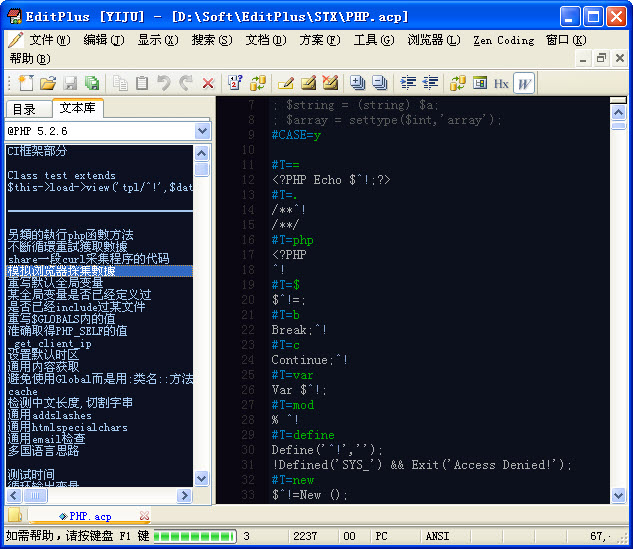
EditPlus(文字编辑器) 绿色汉化版一套功能强大,可取代记事本的文字编辑器,拥有无限制的撤消与重做、英文拼字检查、自动换行、列数标记、搜寻取代、同时编辑多文件、全屏幕浏览功能。而它还有一个好用的功能,就是它有监视剪贴板的功能,能够同步于剪贴板自动将文字粘贴进 EditPlus 的编辑窗口中,让你省去粘贴的步骤。另外它也是一个非常好用的 HTML 编辑器,它除了支持颜色标记、HTML 标记,同时支持 C、C++、Perl、Java,另外,它还内建完整的HTML CSS1 指令功能,对于习惯用记事本编辑网页的朋友,它可帮你节省一半以上的网页制作时间,若你有安装 IE 3.0 以上版本,它还会结合E 浏览器于 EditPlus 窗口中,让你可以直接预览编辑好的网页(若没安装IE,也可指定浏览器路径)。另外它也是一个好用的HTML网页编辑软件,除了可以颜色标记HTML Tag (同时支 援 C/C++、Perl、Java) 外,还内置完整的HTML和 CSS1 指令状态,支持 HTML, CSS, php, ASP, Perl, C/C++, Java, javascript and VBScript;对于习惯用 记事本编辑网页的朋友,它可帮你节省一半以上的网页制作时间。倘若你有安装 IE 3.0以上版本,它还会结合 IE 浏览器于EditPlus的窗口中,让你可以直接预 览编辑好的网页(若没安装IE,也可指定浏览器路径)。是一个相当棒又多用途多 状态的编辑软件。
1.无限制的撤消与重做、英文拼字检查、自动换行、列数标记、搜寻取代、同时编辑多文件、全屏幕浏览
2.监视剪贴板,能够同步于剪贴板自动将文字粘贴进 EditPlus 的编辑窗口中,让你省去粘贴的步骤。
3.是一个非常好用的 html编辑器,它除了支持颜色标记、HTML 标记,同时支持 C、C++、Perl、Java,另外,它还内建完整的HTML CSS1 指令功能,对于习惯用记事本编辑网页的朋友,它可帮你节省一半以上的网页制作时间,
4.可以结合ie浏览器于EditPlus窗口中,直接预览编辑好的网页。
【配置文件模板,告别重复的体力劳动】
设置好EditPlus的配置文件,就让我们开始EditPlus的使用技巧吧。第一个技巧当然就是和“新建”有关的啦。如果我们经常建立一种文件,而这种文件总会包含一些重复的文字或者代码的话,我们就可以建立模板,然后通过模板建立文件。从而摆脱每次都要重复的体力劳动。
我们就从建立一个属于自己的xhtml文件开始吧。菜单【File】→ 【New】→ 【Configure templates...】→ 在打开的对话框中“填上”菜单中显示的文字,以及模板文件的路径,就可以了。下次当你再次选择【File】→ 【New】的时候,就能够看到你建立的模板了。
【顺手的侧边栏】
如果你看不到侧边栏,可以使用快捷键(Alt + Shift + 1)。侧边栏包含了“快速目录路径”和“快速剪贴板”功能。“快速目录路径”就不说了,重点来说说“快速剪贴板”功能吧。其实说白了,就是一个地方,这个地方可以存放一些代码片断、常用文言等等文字。当你需要这些文字的时候,只要双击,就可以方便的添加到光标所在位置了。默认情况下会有一些html,css代码,但是,说实话,我是不太经常使用那些东西的,那么多,找到都累死了。所以,我喜欢建立一个自己最常用的“剪贴板”库,因为是自己建的,所以用着就会比较顺手了。
你可以通过这种方式来建立自己的“剪贴板”库文件。在Cliptext侧边栏上的下拉列表框上点击右键 → 新建 → 填写文件名和显示标题→ 在新建的空白侧边栏上点击右键 → 新建 → 填入显示文本和代码即可。
【华丽的自动完成功能】
可以说是俺最喜欢的功能了。想象一下,作为一个经常制作网页的人来说,当你打一个“ua”字,然后按下空格,编辑器里面就出现了右边的代码,而且鼠标就停留在第一个href的双引号之间。那是多么愉快的事情。这就是EditPlus的自动完成功能,使用EditPlus的自动完成功能将会极大的提高你的工作效率。而且我们可以根据不同的文件类型,建立不同的“自动完成”,例如,如果是xhtml文件,打“b”+ 空格”,就是 ,而在css文件中,“b”+ 空格”,就是 "border:1px solid red;"。非常的人性化。
你可以通过这样的设置,来使用EditPlus的自动完成功能。【Tools】→【Preperences】→ 【Files】→ 【Settings syntax】 → 在【File types】中设置一下文件类型,然后再【Auto completion】中选择自动完成文件即可(如果你使用的是我那个 EditPlus压缩包文件,请注意调整这里的自动完成文件的路径)。自动完成文件我们可以自己进行编辑,这里我举个简单的例子,展开下面的代码,这个便是我css文件自动完成的文件内容,以第11行的“#T=bor”为例,它的意思就是如果输入bor然后按空格,就在光标所在位置插入“border:1px solid red;”
【彩色的文件,高亮语法文件】
很多的开发工具都有语法高亮显示功能,EditPlus虽小,但是也有这个功能哦。设置方法可以参考图片5所示。和“自动完成”功能一样,只要为不同的文件类型指定“高亮语法”文件即可。css、html等常用的文件类型,EditPlus已经自带了高亮语法文件。如果自带的高亮语法文件没有你需要的,你可以去EditPlus官方网站的文件下载频道去看看,来自全球各地的朋友,贡献了很多的不同文件类型的高亮语法文件。可以很方便地免费下载到。
这里就稍微列举一下比较常用的EditPlus的高亮语法文件,更多的请到EditPlus的官方网站下载。[7]
【EditPlus正则表达式】
EditPlus中的查找(替换)功能,支持正则表达式。使用正则表达式可以极大的提高查找(替换)的强悍程度。因为正则表达式这东西不是一句话就能说完的,而且偏离此篇文章主题,所以这里只列举几个常用的例子。对此有兴趣的可以参考正则表达式资料,或者在EditPlus的help中“Regular Expression”关键字进行索引查找。
使用正则表达式进行查找(替换)的方法如上图所示,选择查找(替换)对话框中“Regular Expression”前面checkbox。点击查找(替换)文本框后的“倒三角”可以选择常用的正则表达式。
【矩形选区】
看到这个词,好像是说图像处理工具,其实非也,不管是VS还是EditPlus,其实都是支持矩形选区的。这对处理一些形如:去掉文章前端行号的情况有特效,矩形全区的选取方式就是按住Alt键,然后用鼠标划矩形选区(如图7所示)。需要注意到是在“自动换行”的情况下,是不能使用“矩形选区”的。你可以使用Ctrl+Shift +W来切换“自动换行”或者“不自动换行”视图。
【EditPlus快捷键】
如果一个来你们公司面试程序员,连Ctrl + C 和Ctrl + V 都不用,而是使用“选中文本”→ 鼠标右键 → 复制,然后再鼠标右键→ 粘贴。你会不会录用他呢?(你还别笑,以前我们公司还真面试过一个这样的,所谓的“精通asp”的程序员)。所以熟练的使用软件的快捷键,不仅仅能够极大的提高工作效率,也从一个侧面表现出一个人对此软件的使用能力。EditPlus同样也有很多的快捷键,下面是一些我经常使用的EditPlus特有的快捷键(Ctrl +C 、Ctrl+H这样的通用快捷键就不介绍了),略举一二,更多的请参看文章《EditPlus快捷键》
以浏览器模式预览文件 Ctrl + B
开始编辑“以浏览器模式预览的文件” Ctrl + E
新建html文件Ctrl+Shift+N
新建浏览器窗口 Ctrl+Shift+B
选中的字母切换为小写 Ctrl+L
选中的字母切换为大写 Ctrl+U
选中的词组首字母大写 Ctrl+Shift+U
复制选定文本并追加到剪贴板中 Ctrl+Shift+C
剪切选定文本并追加到剪贴板中 Ctrl+Shift+X
创建当前行的副本 Ctrl+J
复制上一行的一个字符到当前行 Ctrl+-
剪切选定文本并追加到剪贴板中 Ctrl+Shift+X
合并选定行 Ctrl+Shift+J
反转选定文本的大小写 Ctrl+K
开始/结束选择区域 Alt+Shift+B
选择当前行 Ctrl+R
全屏模式开/关 Ctrl+K
显示或隐藏标尺 Alt+Shift+R
显示或隐藏制表符与空格 Alt+Shift+I
显示函数列表 Ctrl+F11
转到当前文档的指定行 Ctrl + G
设置或清除当前行的标记 F9
转到下一个标记位置 F4
转到上一个标记位置 Shift+F4
清除当前文档中的所有标记 Ctrl+Shift+F9
搜索一对匹配的括号 Ctrl+]
搜索一对匹配的括号并选择该文本 Ctrl+Shift+]
切换当前文档的自动换行功能 Ctrl+Shift+W
编辑当前 HTML 页面的源文件 Ctrl+E
- 重新加载网络文件时可能会设置错误的文本编码。
- 优化了目录栏上的“最新访问的目录”菜单命令。
- 函数列表窗口中的“查找”文本框不支持剪切、复制、粘贴等命令。
- 在某些安全FTP服务器上可能无法连接。
- “转到指定行列”功能无效。
- FTP上传错误可能导致截断现存的文件。
- 双击文件列表重置“查找”对话框。
- 保存网页源代码时刷新浏览器窗口(在“首选项”对话框的“工具”栏)。
- 自定义语法突出显示的文档支持突出显示网址。
- 双击关联文件可能产生错误。
- 支持较高优先级的“MyFiles”文件目录(屏蔽自带的语法定义文件)。
- 正则表达式替换可正确支持反斜线“”。
- 修复了某些 FTP 服务器的连接断续问题。
- 即使文档编辑窗口未最大化,仍然在标题栏上显示当前编辑的文件路径。
- 浏览器窗口中鼠标滚轮不正常。
name:
sn:11FB1-76040-E3Z91-C4WF2-56T9B

PDF文件合并(pdf merger free)下载v1.02 免费版文字处理4.29M
下载
专业广告出版物排版设计软件(MultiAd Creator Professional)下载v8.5.1 专业版文字处理31.31M
下载
docpad记事本绿化版下载v17.1 免费版文字处理4.95M
下载
尚书七号ocr(文字识别软件)下载免注册绿色正式版_附使用教程文字处理43.54M
下载
MarkWord编辑器下载v1.5 免费版文字处理11.08M
下载
Poedit Pro汉化工具下载v2.0.1 中文免费版文字处理18.52M
下载
星达字段拼凑官方版下载v1.0 免费版文字处理758KB
下载
epubBuilder(epub电子书生成工具)下载v4.3.12.1 绿色文字处理24.43M
下载
Personal Tex PCTeX(论文排版软件)下载v6.1 最新免费版文字处理17.31M
下载
ЁбЁ╛╪╤мЬбГ╠Ю╪╜фВобтьv2.3 ╧ы╥╫╟Ф文字处理3.07M
下载
texlive中文版下载v2021 最新版文字处理4424.32M
下载
龙飞签名设计软件下载v2.2 免费版文字处理9.97M
下载
emeditor中文修改版((文本编辑器)下载v16.4.1 汉化版文字处理13.90M
下载
Ommwriter中文版下载v1.0 绿色版文字处理51.16M
下载
中文简体繁体转换王下载v2.0 官方版文字处理1.04M
下载
E可EditPlus下载v5.7.4352.0 英文绿色特别版文字处理2.63M
下载
天迹渐变文字代码生成器下载v3.0 免费版文字处理1.84M
下载
ThesesAssistDrawer软件(论文助手)下载v3.0 免费版文字处理3.12M
下载
zinemaker模板制作器免费版下载最新绿色版文字处理522KB
下载
重复数据过滤神器下载v2.0 绿色版文字处理1.95M
下载
艺站ps字体预览工具下载v2.0 绿色版文字处理424KB
下载
eBooksWriter LITE最新版下载v2011.25.272.258 免费版文字处理2.29M
下载
汉字简体繁体转换工具(CHSCHT)下载v1.6.5 官方最新版文字处理1.24M
下载
siphonink虹吸墨下载2.7.0.6 绿色免费版文字处理3.16M
下载
玩转文字多功能生成器下载v1.01 绿色版文字处理542KB
下载
小篆字体转换器(方正小篆体)下载绿色版文字处理2.54M
下载
骑士超高速TXT分割器下载v1.0 官方免费版文字处理1000KB
下载
csv editor pro汉化版下载v21.0 免费版文字处理10.70M
下载
金山ocr文字识别软件(wps正式版带ocr)下载v10.1.0.6207 安装版文字处理57.00M
下载
lmled电子胸牌编辑软件下载v10.0 最新版文字处理26.51M
下载
清影文本分割器(TXT文本分割)下载v1.0 绿色免费版文字处理238KB
下载
Notepad编辑器(Notepad++)下载V6.8.5 中文官方版文字处理3.72M
下载
FontLister(字体查看器)下载绿色中文版文字处理147KB
下载
抄袭检测精灵下载v1.0.2.2 绿色版文字处理3.80M
下载
fontmaker(点阵字库生成器)下载v2.01 绿色版文字处理15.20M
下载
killink csv中文版下载v1.14.0.198 免费汉化版文字处理3.90M
下载
Vi/Vim文本编辑软件(Vim for Windows)下载v8.0 最新版文字处理5.84M
下载
51umd(电子书制作软件)下载v2.0 免费绿色版文字处理406KB
下载
TextConverter文本转换下载v1.0 绿色版文字处理1024
下载
文本编辑器notepad++中文版下载32/64位 v8.1.4 绿色版文字处理10.00M
下载
textify(窗口文本复制)下载v1.8.2 绿色版文字处理1.32M
下载
花瓣黑客记事下载v2.1 绿色单文件版文字处理4.73M
下载
迅读PDF转换器专业版下载v1.0.1.2 最新版文字处理7.79M
下载
2345批量字符替换王下载v2.8.1 最新版文字处理752KB
下载
tбtxtнд╠╬х╔жь╦╢обтьv1.0 бли╚╟Ф文字处理336KB
下载
大作家自动写作软件下载v5.6.0文字处理32.40M
下载
killink csv中文版下载v1.14.0.198 免费汉化版文字处理3.90M
下载
MarkWord编辑器下载v1.5 免费版文字处理11.08M
下载
专业广告出版物排版设计软件(MultiAd Creator Professional)下载v8.5.1 专业版文字处理31.31M
下载
我爱写作软件下载v2014 官方版文字处理15.81M
下载
方片收集记事软件下载v1.7.0 最新pc版文字处理0KB
下载
myeditor一键排版助手下载v1.0 绿色版文字处理80KB
下载
emeditor中文修改版((文本编辑器)下载v16.4.1 汉化版文字处理13.90M
下载
填词工具(韵脚大全)下载v6.6 免费版文字处理10.07M
下载
TextConverter文本转换下载v1.0 绿色版文字处理1024
下载
word表格排版工具下载v1.8 免费版文字处理51KB
下载
方正apabi maker转换器下载v5.1.1.2131 64位文字处理46.86M
下载
小云蜂巢自媒体下载v0.0.4.0 绿色版文字处理30.95M
下载
EditPlus文字编辑器下载v5.7.4352.0 烈火汉化绿色版文字处理2.63M
下载
玩转文字多功能生成器下载v1.01 绿色版文字处理542KB
下载
中文简体繁体转换王下载v2.0 官方版文字处理1.04M
下载
金山ocr文字识别软件(wps正式版带ocr)下载v10.1.0.6207 安装版文字处理57.00M
下载
字体编辑软件(FontCreator)下载v6.5 绿色汉化免注册版文字处理14.18M
下载
PDF橡皮擦注册码下载v1.4.0.2 免注册码版文字处理27.59M
下载
微润文本文件分割工具下载v1.1128 绿色版文字处理58KB
下载
万兴pdf专家免费版下载v5.2.8 官方版文字处理1.01M
下载
星达字段提取工具下载v1.0 绿色免费版文字处理502KB
下载
docpad记事本绿化版下载v17.1 免费版文字处理4.95M
下载
texlive中文版下载v2021 最新版文字处理4424.32M
下载
teleprompter软件中文版下载v2.60文字处理2.87M
下载
Ommwriter中文版下载v1.0 绿色版文字处理51.16M
下载
天迹渐变文字代码生成器下载v3.0 免费版文字处理1.84M
下载
lmled电子胸牌编辑软件下载v10.0 最新版文字处理26.51M
下载
notepad2 mod(文本编辑器)下载v4.20.12 英文版文字处理852.00M
下载
Personal Tex PCTeX(论文排版软件)下载v6.1 最新免费版文字处理17.31M
下载
Poedit Pro汉化工具下载v2.0.1 中文免费版文字处理18.52M
下载
SepPDF(pdf文件分割工具)下载v2.75 英文绿色版文字处理173KB
下载
龙飞签名设计软件下载v2.2 免费版文字处理9.97M
下载
金山文字WPS2003绿色精简版下载文字处理5.41M
下载
Intellipdf Curves插件下载v3.0 免费版文字处理1.84M
下载