
faststone capture免费版(屏幕截图软件)下载v9.9 绿色版
版本:大小:8.17M
类别:抓图工具系统:WinAll,WinXP,Win7
分类
版本:大小:8.17M
类别:抓图工具系统:WinAll,WinXP,Win7
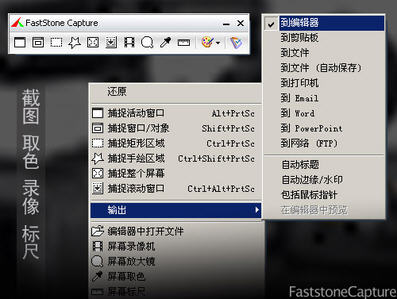
faststone capture免安装版是电脑上非常常用的屏幕截图软件,很小巧,大小不到6M,但是,其功能却很强大,除了基本的截屏功能,还支持滚动截长图,就是一边滚动一边截图,并且可以对截屏进行编辑修改,总之,就是好用。
FastStone Screen Capture (FSCapture) 是一款免费的图像浏览、编辑和抓屏工具,软件虽小,功能齐全,同样可以捕捉活动窗口,捕捉窗口,捕捉矩形区域,手绘窗口捕捉,捕捉全屏,捕捉活动窗口。

授权:免费软件 WinXP, Win7, Win8, Win10大小:11.0M语言:中文
picpick官方中文版是很优秀的在线截图工具,截图功能十分的强大,而且不止是截图,还能根据你自己的需要来进行调色处理,处理速度也是相当的快的,直接下载解压缩安装就能马上使用了,喜欢就来下载吧!软件
下载地址

授权:特别软件 WinAll, WinXP大小:20.2M语言:多国语言[中文]
AshampooSnap是一款非常方便的截图工作,它能很快速的完成屏幕截图,截图操作十分的方便,而且还能根据自己需要截不同格式的截图,自由的捕捉桌面窗口,被动的捕获一些定时区域,是非常好用的截屏工具,喜欢就来绿色
下载地址
【取色器】
现在网上各式各样的取色器应该不少了,包括之前一直用的蓝色经典推荐的ColorSPY , firefox 下还有一个专门的取色器扩展ColorZilla ,这些都是很好的软件。但自从使用了FS Capture 之后,这些我都很少用到了。原因很简单,各种取色软件的功能都大同小异,FS Capture 非常小巧,既然有这样一个小软件能够包含取色器、屏幕放大镜和截屏的功能,为什么还要为这些功能而分开多个软件呢。FastStone Capture 的取色支持RGB 、Dec 和Hex 三种格式的色值,而且还有一个混色器,取到颜色之后可以再编辑。
【屏幕放大镜】
这确实是一个不错的功能,特别是现在我们已经习惯用DIV 来对页面定位,DIV 之间的对齐不像 表 格那样容易控制,有时为了调整几个象素的偏差,不得不对着屏幕盯很久。有这样一个放大镜就方便多了。使用时只需点击一下FS Capture 窗口上的放大镜图标,鼠标变成一个放大镜的样子,然后在需要放大的地方按下左键就可以了,就像手里真的拿着一个放大镜一样。可以设置放大倍 律,放大镜的尺寸,外观(圆形,矩形以及圆角矩形)以及是否平滑显示,按ESC 键或单击右键可退出放大镜。
【屏幕录像机】
屏幕录像机功能可以录制屏幕动作,将窗口/对象、矩形区域或全屏区域的屏幕录制为高清晰 WMV 视频。
【截屏】
包括了全屏截取,当前活动窗口截取,截取选定区域,多边形截取和截取滚动页面等,基本上常用的都有了。特别是滚动截取,许多朋友为了这个功能不惜安装各种重量级的截屏软件,甚至四处下载各种软件的器—— 忘了说了,FS Capturte 是一款免费软件!
【图像浏览/ 编辑】
FS Capture 还包括快速浏览/ 编辑图像的功能,可以点击主窗口的“ 打开” 图标快速打开一幅图片,进行简单的缩放、裁切、旋转、加文字等轻量级的操作。把网页中图片拖到FS Capture 的窗口上,会快速打开图像浏览窗口。
支持包括BMP, JPEG, JPEG 2000, GIF, PNG, PCX, TIFF, WMF, ICO 和TGA在内的所有主流图片格式;
其独有的光滑和毛刺处理技术让图片更加清晰,提供缩放、旋转、减切、颜色调整功能;
只要点点鼠标就能随心抓取屏幕上的任何东西,拖放支持可以直接从系统、浏览器或其他程序中导入图片;
收藏夹功能让你能更好的从eNet收集更多精彩图片。
FastStone Capture如何截取网页长图?
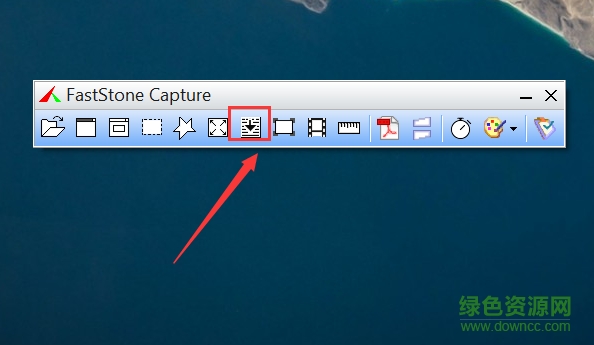
选择功能
双击打开软件,并选择界面当中“捕捉滚动窗口”功能选项;
 开始截图
开始截图
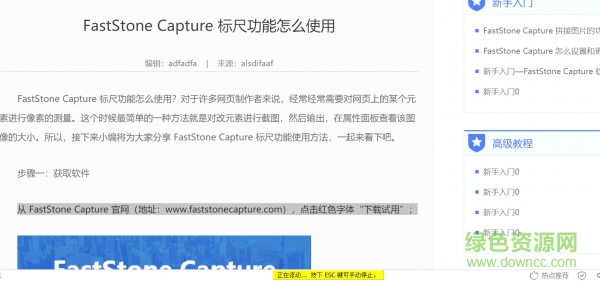
按住“CTRL”键来选择你要截图大小和区域,然后就会出现一个红色的框框,我们点击向下的滚动条;
 截图完成
截图完成
截图完成之后,点击“ESC”按钮即可停止截取网页长图,并一键保存哦。
FastStone Capture放大镜功能如何使用?
当前,FastStone Capture 放大镜功能主要有以下三类:
一、点击软件主界面中的“设置”功能,并点击“屏幕放大镜”,即可实现当前屏幕点击内容的放大;
原始界面:
 放大后:
放大后:
 二、点击“打开软件”在编辑窗口中,有针对截图放大、缩小功能,显示比例设置功能;
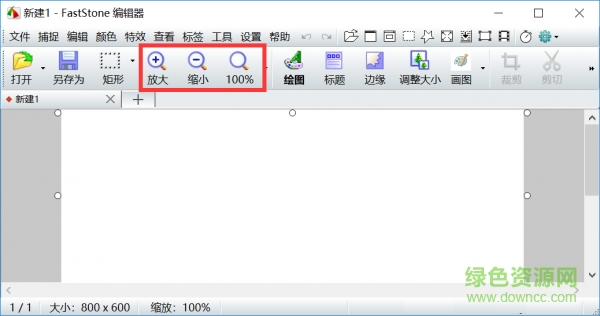 三、点击“打开软件”在编辑窗口中,截图聚光灯展示、重点突出功能;
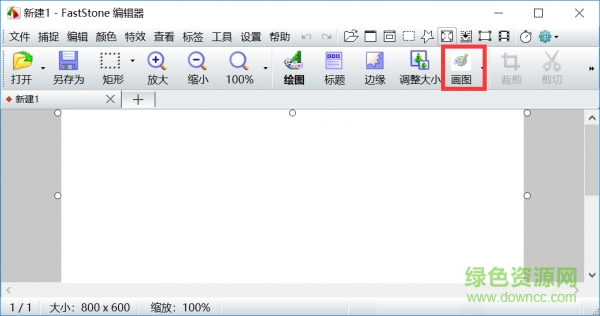
v9.4更新内容:
在“设置-编辑器”标签中添加了 3 个选项:
“在绘制中设置默认工具”
“高亮显示活动标签”
“使用工作区对标签进行分组”。此选项允许您在多个工作区中组织和分组捕获的图像(标签)。每个工作区都会记住其最后使用的文件夹,并且就像 FastStone 编辑器的单独实例一样工作。
在“ Windows 启动时运行”中添加了“留在屏幕上”和“最小化到系统托盘”选项
添加了“发送到新标签”(Alt+C)以将当前标签复制为一个新标签
在“延迟捕获”中添加了一个倒计时文本框
在“设置”窗口中添加了“应用”按钮
在绘图工具的“插入鼠标指针”中添加了 2 个图标(左/右点键)
增强了“另存为”和“打开”对话框:
在“另存为”对话框中添加了“按住 Alt 键可在此窗口后查看”选项
可调整大小
大小和位置保留以备下次使用
为隐藏的工具栏添加了“延迟显示”选项(在“设置 工具栏”标签中点击击“...”)
为“聚光灯”效果添加了预览选项
在“捕获固定区域”中添加了右键点击菜单
在“从扫描仪获取图像”中添加了对比度和伽玛自动调整,并增强了去歪斜算法。
为 FastStone 编辑器的工具栏按钮添加了提示
在绘制工具中,按 Tab/Shift+Tab 可循环浏览绘制工具。
增强了“屏幕取色器”。 选择一种屏幕颜色后,点击“新建”颜色框可微调颜色。
增强了打印对话框。现在你可以:
以批处理模式打印多张图像
在标题区域中打印文件名
增强了边缘/水印。水印图像可调整大小。
添加了 3 个选项增强了“使背景透明”(Ctrl+T):预览、公差和抗锯齿。
添加了 2 个选项增强了“绘图工具”中的“颜色填充”:公差和透明填充。
优化了绘图工具的加载速度。现在重新打开的速度更快。
许多其他小的改进和错误修复。
v8.7更新内容:
1. 新增绘图工具展开画布;
2. 增加了一个工具称为“图像转换为PDF文件”,以允许用户将图像转换为一个多页PDF文件;
3. 新增指定键盘快捷方式的绘图工具。
faststone capture注册码:
企业版序列号:
name:bluman
serial/序列号/注册码:VPISCJULXUFGDDXYAUYF
FastStone Capture 注册码 序列号:
name/用户名:TEAM JiOO
key/注册码:CPCWXRVCZW30HMKE8KQQUXW
USER NAME:TEAM_BRAiGHTLiNG_2007
CODE:XPNMF-ISDYF-LCSED-BPATU
ps:小编提供的为绿色版,打开就可以使用,不需要注册码;但是,这里还是给大家奉上几个。

截图神器电脑版下载v1.2.1 官方pc版抓图工具6.07M
下载
screenshot captor(截图工具)下载v4.31.2 免费汉化版抓图工具8.75M
下载
Magic Screenshot(魔术截图)下载v2.1.28 中文多语官方版抓图工具1.50M
下载
мбЬж╥еЗа©╫ьм╪╧╓╬ъобтьv1.0315 ╧ы╥╫╟Ф抓图工具102KB
下载
远方自动定时截屏软件下载v2015.12 绿色版抓图工具1.20M
下载
卡截图软件下载v3.0.0.1 官方最新版抓图工具1.17M
下载
мбЬрЁндвжв╔х║фВобтьv1.5 бли╚вНпб╟Ф抓图工具382KB
下载
幻想ico软件(图标提取工具)下载v2.0 绿色版抓图工具90KB
下载
若水GIF动态截图下载v1.5.2.4 最新版抓图工具1.91M
下载
╟бвбМ╫ьм╪обтьv2.0.241 ╧ы╥╫╟Ф抓图工具3.41M
下载
Screeny(电脑截图软件)下载v3.6.2 官方版抓图工具19.76M
下载
百度识图插件chrome下载v1.0.2.0 官方版抓图工具5KB
下载
picpick(屏幕抓取软件)下载v7.0.1 官方中文版抓图工具52.25M
下载
HyperSnap(截图工具软件)下载v8.03 个人版抓图工具13.09M
下载
董国际百度贴吧截图工具下载v1.0 简体中文版抓图工具82KB
下载
ALCapture(截图软件)下载v1.6 汉化安装版抓图工具5.09M
下载
хб╚фамЬрЁ╫ьм╪фВобтьv1.0 бли╚╟Ф抓图工具36KB
下载
无忧屏幕截图软件工具下载v4.0 绿色免费版抓图工具1.40M
下载
欢乐屏幕截图工具下载v1.0 绿色版抓图工具146KB
下载
轻松截图工具下载v5.0 绿色免费版抓图工具1.46M
下载
snagit(图像捕捉工具)下载v11.0.0.207 官方英文版抓图工具684KB
下载
腾讯qq截图工具下载2012独立提取版抓图工具294KB
下载
мбЬрЁмЙуШ╫ьм╪обтьv1.0 бли╚╟Ф抓图工具36KB
下载
SnipSnip(屏幕截图编辑器)下载v1.1 官方免费版抓图工具195KB
下载
snagit汉化正式版(屏幕抓图工具)下载v13.1.3.7993 免费版抓图工具84.57M
下载
抠图画板下载v0.6.0 绿色版抓图工具6.40M
下载
WinSnap 4.5.6修改版下载抓图工具10.00M
下载
пб║z╫ьфажЗйжобтьv1.0.1 бли╚╟Ф抓图工具185.54M
下载
我爱截屏助手下载v1.0 绿色版抓图工具193KB
下载
快雷截图下载v2.1.0.1 官方免费安装版抓图工具415KB
下载
抓图魔法师下载v3.18 绿色免费版抓图工具1.09M
下载
ashampoo snap(阿香婆截图)下载v12.0.2 官方最新版抓图工具157.40M
下载
屏幕滚动截图软件下载v1.0 绿色免费版抓图工具323KB
下载
屏幕区域截图软件下载v1.1 绿色免费版抓图工具1.09M
下载
HardCopy屏幕拷贝工具下载免费版抓图工具9.70M
下载
欢乐截屏工具下载v1.2.2.7 绿色免费版抓图工具150KB
下载
a注shampoo snap 2017修改版下载抓图工具18.96M
下载
hotshots屏幕图像捕手下载v2.2.0 绿色版抓图工具10.08M
下载
╥бфм║р╩╪Эв╔м╪╧╓╬ъобтьV1.3.5 ╧ы╥╫╟Ф抓图工具860KB
下载
多彩屏幕取色助手下载v1.0 最新版抓图工具466KB
下载
g谷etscreen截图工具下载v1.1.1.0 官方版抓图工具136KB
下载
screenshot captor(截图工具)下载v4.31.2 免费汉化版抓图工具8.75M
下载
抓图魔法师下载v3.18 绿色免费版抓图工具1.09M
下载
ALCapture(截图软件)下载v1.6 汉化安装版抓图工具5.09M
下载
截图宝电脑版下载绿色版抓图工具1024
下载
мбЬрЁндвжв╔х║фВобтьv1.5 бли╚вНпб╟Ф抓图工具382KB
下载
Magic Screenshot(魔术截图)下载v2.1.28 中文多语官方版抓图工具1.50M
下载
хб╚фамЬрЁ╫ьм╪фВобтьv1.0 бли╚╟Ф抓图工具36KB
下载
全屏幕取色工具下载v1.90 绿色免费版抓图工具466KB
下载
greenshot绿色便携最新版(高速截图精灵)下载v1.3.265 官方中文版抓图工具3.93M
下载
董国际百度贴吧截图工具下载v1.0 简体中文版抓图工具82KB
下载
Picpick截图工具PC版下载v7.1.0抓图工具55.01M
下载
╟бвбМ╫ьм╪обтьv2.0.241 ╧ы╥╫╟Ф抓图工具3.41M
下载
ashampoo snap7单文件修改版下载v7.0.10 绿色版抓图工具11.83M
下载
Screeny(电脑截图软件)下载v3.6.2 官方版抓图工具19.76M
下载
DevCapture截图工具下载v1.0.0.0 官方绿色版抓图工具6.00M
下载
╥бфм║р╩╪Эв╔м╪╧╓╬ъобтьV1.3.5 ╧ы╥╫╟Ф抓图工具860KB
下载
红蜻蜓抓图精灵2015下载V2.30 绿色版抓图工具1.74M
下载
阿香婆截图(Ashampoo Snap)下载v8.0.4 绿色特别版抓图工具12.16M
下载
мбЬрЁмЙуШ╫ьм╪обтьv1.0 бли╚╟Ф抓图工具36KB
下载
picpick中文版下载v7.0.1 官方绿色版抓图工具52.25M
下载
HardCopy屏幕拷贝工具下载免费版抓图工具9.70M
下载
百度识图插件chrome下载v1.0.2.0 官方版抓图工具5KB
下载
HyperSnap(截图工具软件)下载v8.03 个人版抓图工具13.09M
下载
faststone capture免费版(屏幕截图软件)下载v9.9 绿色版抓图工具8.17M
下载
пб║z╫ьфажЗйжобтьv1.0.1 бли╚╟Ф抓图工具185.54M
下载
卡截图软件下载v3.0.0.1 官方最新版抓图工具1.17M
下载
a注shampoo snap 2017修改版下载抓图工具18.96M
下载
мбЬж╥еЗа©╫ьм╪╧╓╬ъобтьv1.0315 ╧ы╥╫╟Ф抓图工具102KB
下载
screenshoter汉化版(图像捕捉)下载v1.9.20 绿色免费版抓图工具176KB
下载
幻想ico软件(图标提取工具)下载v2.0 绿色版抓图工具90KB
下载
snagit汉化正式版(屏幕抓图工具)下载v13.1.3.7993 免费版抓图工具84.57M
下载
Snippy(屏幕截取软件)下载绿色版抓图工具53KB
下载
рбвкЁ╪яJPG╫ьм╪╧╓╬ъобтьV1.01.02 ╪РлЕцБ╥я╟Ф抓图工具3.24M
下载
hotshots屏幕图像捕手下载v2.2.0 绿色版抓图工具10.08M
下载
若水GIF动态截图下载v1.5.2.4 最新版抓图工具1.91M
下载
SnipSnip(屏幕截图编辑器)下载v1.1 官方免费版抓图工具195KB
下载
屏幕区域截图软件下载v1.1 绿色免费版抓图工具1.09M
下载
抠图画板下载v0.6.0 绿色版抓图工具6.40M
下载
幂果截图大师下载v2.3.15 官方版抓图工具4.40M
下载